Hướng dẫn bảo mật website WordPress toàn diện 2026
Bảo mật website WordPress là việc áp dụng các biện pháp kỹ thuật và quản lý để bảo vệ trang web khỏi hacker, mã độc, tấn công brute-force hay DDoS, giúp dữ liệu an toàn và duy trì hoạt động ổn định. Nếu bạn đang chạy một website WordPress mà chưa có lớp bảo vệ nào, thực tế thì nguy cơ bị tấn công cao hơn bạn nghĩ rất nhiều. Bài viết này tổng hợp 18 bước bảo mật WordPress thực chiến năm 2026, từ cấu hình server đến giám sát định kỳ, kèm kinh nghiệm triển khai thực tế từ Phuc Lee sau nhiều năm xây dựng và bảo trì website cho khách hàng.
Bảo mật WordPress là gì và tại sao bạn cần quan tâm ngay?
Bảo mật WordPress là hệ thống các lớp bảo vệ đa tầng, bao gồm cấu hình server, quản lý tài khoản, cập nhật phần mềm và giám sát liên tục, nhằm ngăn chặn các lỗ hổng bị khai thác và bảo vệ dữ liệu người dùng lẫn toàn bộ site.
WordPress hiện chiếm khoảng 43% tổng số website trên toàn cầu. Chính vì phổ biến như vậy, nó cũng trở thành mục tiêu hàng đầu của hacker. Ước tính mỗi năm có đến 30% website WordPress bị tấn công, phần lớn xuất phát từ plugin hoặc theme lỗi thời chưa được vá lỗi.
Bạn biết đấy, nhiều người nghĩ “site mình nhỏ, ai thèm hack”. Thực tế thì hacker không chọn mục tiêu theo quy mô mà họ chọn theo lỗ hổng. Một site nhỏ nhưng dùng plugin cũ, mật khẩu yếu hoàn toàn có thể bị tấn công tự động trong vài phút.
Hậu quả khi bỏ qua bảo mật không chỉ là mất dữ liệu. Site bị hack thường bị Google đánh dấu là nguy hiểm, kéo theo mất traffic đột ngột, uy tín thương hiệu sụt giảm và chi phí khắc phục thường cao hơn nhiều so với việc phòng ngừa từ đầu. Xu hướng 2026 còn cho thấy các plugin bảo mật như Wordfence đang tích hợp thêm AI để quét mã độc tự động theo thời gian thực, nâng mức bảo vệ lên một tầm mới.
Mình luôn tích hợp bảo mật ngay từ bước triển khai đầu tiên khi xây dựng website cho khách hàng tại phuclee.com, vì sửa sau tốn công gấp đôi so với làm đúng từ đầu.
Hosting tốt cần có tường lửa cấp server, chống DDoS tích hợp và hỗ trợ phiên bản PHP mới nhất (8.3+ tính đến 2026). Tại Việt Nam, Vietnix và PA Vietnam là hai lựa chọn phổ biến với các tính năng bảo mật đáng tin cậy. Nếu bạn cần một giải pháp tùy chỉnh sâu hơn, full-stack và dễ mở rộng thì mình có thể tư vấn trực tiếp tại phuclee.com.
SSL (Let’s Encrypt miễn phí) mã hóa toàn bộ dữ liệu truyền giữa trình duyệt và server, hiển thị ổ khóa xanh trên thanh địa chỉ. Ngoài bảo mật, HTTPS còn là tín hiệu xếp hạng của Google, vì vậy đây là bước không thể bỏ qua dù site bạn nhỏ hay lớn.
Bước 3: Bảo vệ file wp-config.php
File wp-config.php chứa thông tin kết nối database, khóa bảo mật và nhiều cấu hình nhạy cảm khác. Bạn có thể di chuyển file này lên thư mục cha (ngoài thư mục gốc của WordPress) để hacker không thể truy cập trực tiếp. Bên cạnh đó, thêm đoạn sau vào .htaccess để chặn truy cập từ bên ngoài:
Apache
<files wp-config.php>order allow,denydeny from all</files>
Bước 4: Vô hiệu hóa XML-RPC và chỉnh sửa file từ dashboard
XML-RPC là một giao thức cũ trong WordPress, thường bị lợi dụng để tấn công brute-force hàng loạt. Trừ khi bạn dùng ứng dụng di động WordPress hoặc Jetpack, hãy tắt nó đi. Ngoài ra, thêm dòng sau vào wp-config.php để ngăn hacker chỉnh sửa file theme/plugin ngay từ dashboard nếu họ chiếm được tài khoản admin:
PHP
define('DISALLOW_FILE_EDIT',true);
Bước 5: Dùng mật khẩu mạnh và không dùng username “admin”
Mật khẩu admin cần có ít nhất 12 ký tự, kết hợp chữ hoa, chữ thường, số và ký tự đặc biệt. Quan trọng hơn, hãy đổi username mặc định từ “admin” sang một tên khác, vì đây là username đầu tiên hacker thử khi tấn công brute-force. Bạn có thể tạo tài khoản admin mới với username tùy chỉnh, sau đó xóa tài khoản “admin” cũ đi.
Bước 6: Bật xác thực 2 lớp (2FA)
Xác thực 2 lớp (Two-Factor Authentication) yêu cầu người dùng nhập thêm mã OTP từ ứng dụng như Google Authenticator hoặc Authy sau khi nhập đúng mật khẩu. Nhờ vậy, dù hacker có được mật khẩu của bạn, họ vẫn không thể đăng nhập nếu không có thiết bị vật lý. Mình áp dụng 2FA ngay từ dự án đầu tiên và đây là một trong những biện pháp hiệu quả nhất để chặn hack tài khoản. Plugin WP 2FA hoặc Google Authenticator for WordPress đều làm được việc này.
Bước 7: Giới hạn số lần đăng nhập thất bại
Mặc định, WordPress cho phép thử mật khẩu không giới hạn số lần, tạo điều kiện cho tấn công brute-force. Bạn nên giới hạn còn khoảng 3-5 lần thất bại trước khi khóa IP tạm thời. Plugin Limit Login Attempts Reloaded xử lý việc này rất gọn, hoàn toàn miễn phí.
Bước 8: Khóa trang wp-admin theo IP whitelist
Nếu bạn chỉ quản trị site từ một vài địa chỉ IP cố định (văn phòng, nhà), hãy giới hạn truy cập vào /wp-admin chỉ từ những IP đó qua .htaccess. Đây là lớp bảo vệ cứng nhất vì dù hacker có tài khoản, họ cũng không thể vào được nếu IP không nằm trong danh sách cho phép.
Apache
<Files wp-login.php>OrderDeny,AllowDeny from AllAllow from 123.456.789.000</Files>
Bước 9: Luôn cập nhật core, theme và plugin
WordPress core, theme và plugin cần được cập nhật lên phiên bản mới nhất ngay khi có bản vá bảo mật. Bạn có thể bật tự động cập nhật cho các bản vá nhỏ (minor updates) trong wp-config.php:
PHP
define('WP_AUTO_UPDATE_CORE','minor');
Với plugin và theme hãy kiểm tra, cập nhật thủ công ít nhất mỗi tuần một lần, hoặc dùng WordPress Toolkit trong cPanel để tự động hóa.
Bước 10: Chỉ dùng theme/plugin từ nguồn uy tín
Tránh xa theme/plugin crack, nulled hay tải từ nguồn không rõ ràng. Những file này thường đã bị nhúng mã độc sẵn trước khi bạn cài vào site. Chỉ tải từ WordPress.org hoặc các nhà phát triển có uy tín, có lịch sử cập nhật đều đặn và đánh giá tốt từ cộng đồng.
Bước 11: Ẩn phiên bản WordPress đang dùng
Mặc định, WordPress hiển thị phiên bản trong thẻ <meta> của trang, giúp hacker biết chính xác lỗ hổng nào có thể khai thác. Thêm đoạn sau vào functions.php của theme để ẩn thông tin này:
PHP
remove_action('wp_head','wp_generator');
Bước 12: Tắt directory browsing và backup tự động
Nếu không tắt directory browsing, bất kỳ ai cũng có thể xem danh sách file trong thư mục của bạn qua trình duyệt. Thêm dòng Options -Indexes vào .htaccess để chặn. Bên cạnh đó, hãy lên lịch backup tự động hàng tuần bằng UpdraftPlus hoặc Duplicator, lưu bản sao lên cloud như Google Drive hoặc Amazon S3. Nhờ vậy, dù có sự cố xảy ra, bạn vẫn có thể khôi phục site trong vài phút.
Bước 13: Cài Wordfence hoặc Sucuri Security
Đây là hai plugin bảo mật phổ biến và được tin dùng nhất trong hệ sinh thái WordPress. Wordfence nổi bật với firewall real-time và tích hợp AI quét mã độc tự động từ năm 2026. Sucuri mạnh hơn ở phần hardening 1-click và giám sát blacklist. Cả hai đều có bản miễn phí đủ dùng cho hầu hết website vừa và nhỏ.
Plugin
Miễn phí
Tính năng nổi bật
Wordfence
Có (Pro nâng cao)
Firewall real-time, AI quét mã độc, brute-force protection
WAF hoạt động như một bộ lọc đứng trước website, chặn các request độc hại trước khi chúng chạm đến server. Wordfence và Sucuri đều có WAF tích hợp. Ngoài ra, bạn có thể dùng Cloudflare (miễn phí) như một WAF cấp DNS, vừa chặn tấn công vừa tăng tốc độ tải trang nhờ CDN toàn cầu.
Bước 15: Hardening WordPress qua plugin
Cả Wordfence lẫn Sucuri đều có tính năng hardening 1-click, bao gồm vô hiệu hóa thực thi PHP trong thư mục wp-includes và wp-content/uploads, chặn truy cập vào các file nhạy cảm, và tắt các tính năng WordPress không cần thiết. Mình thường chạy hardening ngay sau khi cài xong WordPress cho khách hàng, trước khi bắt đầu xây dựng nội dung.
Bước 16: Tăng cường HTTP Security Header và bảo mật database
HTTP Security Header là các chỉ thị gửi từ server đến trình duyệt, hướng dẫn trình duyệt xử lý nội dung an toàn hơn. Bạn nên thêm ít nhất các header sau vào .htaccess:
Apache
Header always set X-Content-Type-Options "nosniff"Header always set X-Frame-Options "SAMEORIGIN"Header always set X-XSS-Protection "1; mode=block"Header always set Referrer-Policy "strict-origin-when-cross-origin"
Ngoài ra, hãy đổi prefix của database từ wp_ mặc định sang một chuỗi ngẫu nhiên (ví dụ xk7a_) ngay khi cài WordPress. Nếu site đã chạy rồi, bạn vẫn có thể đổi thủ công qua phpMyAdmin hoặc dùng plugin iThemes Security. Nhờ vậy, các cuộc tấn công SQL injection nhắm vào tên bảng mặc định sẽ thất bại.
Bước 17: Dùng WordPress Toolkit và Cloudflare chống DDoS
WordPress Toolkit trong cPanel (có ở Vietnix và nhiều hosting khác) cho phép bật auto-update, kiểm tra bảo mật và hardening chỉ với vài click, rất tiện cho người không quen dòng lệnh. Kết hợp thêm Cloudflare miễn phí để chống DDoS cấp DNS và whitelist IP quản trị, bạn đã có một lớp bảo vệ khá vững chắc mà không tốn thêm chi phí. Mình áp dụng cấu hình này cho hầu hết dự án WordPress và Shopify, giúp giảm đáng kể các rủi ro tấn công từ bên ngoài.
Bước 18: Giám sát, kiểm tra và xử lý sự cố
Bảo mật không phải việc làm một lần rồi thôi. Giám sát liên tục giúp bạn phát hiện sớm dấu hiệu bất thường trước khi thiệt hại xảy ra.
Theo dõi đăng nhập và thay đổi file
Cài plugin theo dõi hoạt động như WP Activity Log để ghi lại mọi lần đăng nhập, thay đổi file, cài plugin mới hay chỉnh sửa cài đặt. Khi có sự kiện bất thường, bạn sẽ nhận alert qua email ngay lập tức.
Quét malware định kỳ và kiểm tra quyền file
Dùng Sucuri dashboard hoặc Wordfence để quét malware ít nhất mỗi tuần một lần. Bên cạnh đó, kiểm tra quyền file/folder theo chuẩn: thư mục nên là 755, file nên là 644, riêng wp-config.php nên là 600. Quyền file sai có thể tạo ra lỗ hổng cho phép hacker ghi đè nội dung.
Xử lý khi site bị hack
Nếu phát hiện site bị tấn công, hãy bình tĩnh và làm theo thứ tự: đặt site về chế độ maintenance, khôi phục từ bản backup sạch gần nhất, quét toàn bộ file bằng Sucuri hoặc Wordfence, đổi toàn bộ mật khẩu (admin, database, FTP, hosting), sau đó kiểm tra lại toàn bộ plugin/theme xem có file lạ không. Cuối cùng, gửi yêu cầu Google xem xét lại nếu site bị đánh dấu là nguy hiểm.
Ngoài ra, hãy test penetration (pentest) ít nhất mỗi quý một lần nếu site có dữ liệu nhạy cảm hoặc xử lý thanh toán.
Trước khi đi tiếp, bạn có thể dùng bảng tổng hợp này để tự kiểm tra site của mình:
STT
Hạng mục
Trạng thái
1
Hosting uy tín, PHP 8.3+, chống DDoS
☐
2
SSL/HTTPS đã cài và hoạt động
☐
3
wp-config.php được bảo vệ
☐
4
XML-RPC đã tắt
☐
5
Username admin đã đổi
☐
6
Mật khẩu mạnh 12+ ký tự
☐
7
Xác thực 2 lớp (2FA) đã bật
☐
8
Giới hạn đăng nhập thất bại
☐
9
wp-admin giới hạn theo IP
☐
10
Core, theme, plugin đã cập nhật
☐
11
Chỉ dùng theme/plugin từ nguồn uy tín
☐
12
Ẩn phiên bản WordPress
☐
13
Directory browsing đã tắt
☐
14
Backup tự động hàng tuần
☐
15
Plugin bảo mật (Wordfence/Sucuri) đã cài
☐
16
WAF đã cấu hình (Cloudflare hoặc plugin)
☐
17
HTTP Security Header đã thêm
☐
18
Giám sát login/file changes đang hoạt động
☐
Câu hỏi thường gặp về bảo mật WordPress
Plugin bảo mật nào tốt nhất cho WordPress năm 2026? Wordfence và Sucuri Security là hai lựa chọn hàng đầu. Wordfence phù hợp nếu bạn muốn firewall real-time và quét mã độc tự động. Sucuri mạnh hơn ở hardening và giám sát blacklist. Cả hai đều có bản miễn phí đủ dùng cho hầu hết website.
WordPress có an toàn không nếu không cài plugin bảo mật? WordPress core khá an toàn nếu được cập nhật đều đặn, nhưng plugin bảo mật bổ sung thêm nhiều lớp tự động mà bạn khó làm thủ công, đặc biệt là firewall và phát hiện xâm nhập. Mình khuyến nghị cài ít nhất một plugin bảo mật cho mọi site WordPress.
Tần suất backup WordPress nên là bao nhiêu? Với site có nội dung thay đổi thường xuyên (blog, ecommerce), backup hàng ngày là lý tưởng. Với site tĩnh hơn, backup hàng tuần là đủ. Quan trọng là bản backup phải được lưu ở nơi khác ngoài server chính, ví dụ Google Drive hoặc Amazon S3.
Có cần dùng hosting đắt tiền để bảo mật tốt không? Không nhất thiết. Hosting tầm trung như Vietnix hay PA Vietnam đã có đủ tính năng bảo mật cơ bản. Quan trọng hơn là cấu hình đúng và duy trì cập nhật đều đặn. Tuy nhiên, nếu site có lưu lượng lớn hoặc dữ liệu nhạy cảm, đầu tư vào hosting chuyên WordPress hoặc VPS sẽ đáng giá hơn.
Làm thế nào để biết site WordPress đã bị hack chưa? Các dấu hiệu thường thấy gồm: site tải chậm bất thường, xuất hiện nội dung lạ hoặc redirect sang trang khác, Google Search Console cảnh báo malware, hosting gửi email cảnh báo, hoặc bạn không thể đăng nhập vào admin. Bạn cũng có thể quét chủ động bằng Sucuri SiteCheck (miễn phí) tại sitecheck.sucuri.net.
Có nên tắt XML-RPC không? Nên tắt nếu bạn không dùng ứng dụng di động WordPress hoặc các dịch vụ tích hợp qua XML-RPC như Jetpack. Giao thức này thường bị lợi dụng để tấn công brute-force hàng loạt vì cho phép thử mật khẩu nhiều lần trong một request duy nhất.
Cloudflare miễn phí có đủ để chống DDoS không? Cloudflare free đủ để xử lý hầu hết các cuộc tấn công DDoS quy mô nhỏ và trung bình, đồng thời giúp tăng tốc độ tải trang nhờ CDN. Với các cuộc tấn công quy mô lớn hơn, bạn cần nâng lên gói Pro hoặc Business của Cloudflare.
Kết luận
Bảo mật website WordPress không phải là việc làm một lần rồi quên. Đó là một quy trình liên tục gồm cấu hình đúng từ đầu, cập nhật đều đặn, giám sát thường xuyên và sẵn sàng xử lý sự cố khi cần. 18 bước trong bài này bao phủ từ nền tảng hosting đến giám sát chuyên sâu, đủ để bạn xây dựng một site WordPress vừa nhanh, vừa chuẩn SEO, vừa khó bị tấn công.
Nếu bạn đang cần triển khai website WordPress mới hoặc muốn kiểm tra và nâng cấp bảo mật cho site hiện tại, mình (Phuc Lee) sẵn sàng tư vấn và hỗ trợ trực tiếp. Mình chuyên xây dựng website WordPress, Shopify và Next.js chuẩn SEO/UX, tốc độ cao, bảo mật từ tầng server, dễ bảo trì và dễ mở rộng về sau.
Liên hệ tư vấn miễn phí tại phuclee.com để được hỗ trợ cụ thể cho dự án của bạn.
LÊ PHÚC
Xin chào các bạn! mình là Lê Văn Phúc (Phuc Lee), chuyên tư vấn & triển khai giải pháp website tối ưu cho các cá nhân và doanh nghiệp. Nếu bạn đang gặp khó khăn hay có bất kì thắc mắc, đừng ngần ngại hãy kết nối với Phúc. Rất vui được đồng hành cùng bạn!
Nếu website của bạn gửi email bị rơi vào spam, không gửi được thông báo đơn hàng, hay form liên hệ điền xong mà chẳng thấy email đâu… rất có thể bạn chưa cấu hình SMTP đúng cách. Bài viết...
Chăm sóc website doanh nghiệp là quá trình duy trì, cập nhật và tối ưu website để nó luôn ổn định, an toàn, nhanh, dễ tìm trên Google và hỗ trợ tốt cho hoạt động kinh doanh. Bài viết này...
Website đa ngôn ngữ không chỉ đơn giản là “gắn nút đổi ngôn ngữ” vào góc phải header rồi xong. Đằng sau đó là cả một chiến lược bao gồm kiến trúc URL, cách tổ chức nội dung, tối ưu...
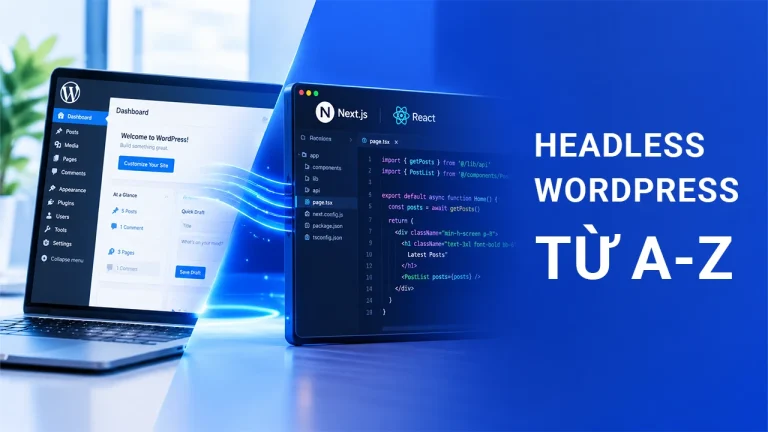
Nếu bạn muốn sở hữu website có tốc độ cực nhanh và bảo mật cao nhưng vẫn giữ lại giao diện quản trị quen thuộc, Headless WordPress chính là mô hình tối ưu. Bài viết này sẽ hướng dẫn bạn...
Nếu bạn đang dùng WordPress và thấy website tải chậm, rất có thể “thủ phạm chính” chính là hình ảnh chưa được tối ưu. Tối ưu hình ảnh WordPress không chỉ giúp trang load nhanh hơn, giữ chân người dùng,...
LiteSpeed Cache là một trong những giải pháp tăng tốc website mạnh nhất hiện nay cho WordPress, hoạt động ở cấp máy chủ để giảm thời gian tải trang, cải thiện điểm Core Web Vitals và giảm tải CPU/RAM đáng...
Chia sẻ bài viết
Hướng dẫn bảo mật website WordPress toàn diện 2026
Bảo mật website WordPress là việc áp dụng các biện pháp kỹ thuật và quản lý để bảo vệ trang web khỏi hacker, mã độc, tấn công brute-force hay DDoS,...