Cách cấu hình SMTP Gmail/Hosting để gửi email ổn định cho website
Nếu website của bạn gửi email bị rơi vào spam, không gửi được thông báo đơn hàng, hay form liên hệ điền xong mà chẳng thấy email đâu… rất có thể bạn chưa cấu hình SMTP đúng cách. Bài viết này giải thích ngắn gọn SMTP là gì, vì sao phải cấu hình SMTP, các bước cấu hình SMTP phổ biến (Gmail, SMTP hosting, dịch vụ SMTP chuyên dụng) và chia sẻ kinh nghiệm thực tế khi mình triển khai cho các dự án WordPress, Shopify, Next.js. Mục tiêu là sau khi đọc xong, bạn có thể tự tin cấu hình SMTP chuẩn, test được, xử lý các lỗi thường gặp và chọn giải pháp phù hợp cho dự án của mình.
SMTP là gì? Vai trò với website và ứng dụng web
SMTP (Simple Mail Transfer Protocol) là giao thức chuẩn dùng để gửi email trên Internet, hoạt động giữa email client và mail server, hoặc giữa các mail server với nhau. Nói đơn giản hơn, SMTP chính là “đường ống” mà mọi email đi qua trước khi tới hộp thư người nhận.
Website hay ứng dụng (WordPress, Next.js, Laravel, v.v.) không tự “gửi” được mail. Thay vào đó, chúng phải kết nối tới một SMTP server (ví như Gmail, mail hosting, Amazon SES, v.v.) để thực hiện việc gửi. Khi cấu hình SMTP, bạn cung cấp cho website thông tin xác thực rõ ràng gồm: tài khoản, mật khẩu, host, port. Nhờ vậy, email gửi đi có “danh tính” hợp lệ, giảm đáng kể nguy cơ vào spam, đặc biệt khi kết hợp thêm các bản ghi DNS như SPF, DKIM, DMARC.
“Đường ống” xác thực giúp email từ website đến thẳng Inbox người nhận.
Trong thực tế, mình thường không dùng wp_mail() hay hàm mail() thuần của PHP mà luôn cấu hình SMTP riêng. Lý do đơn giản: log rõ ràng hơn, tỉ lệ deliver tốt hơn và khi có sự cố thì debug nhanh hơn nhiều.
Bảng dưới đây tóm tắt sự khác biệt giữa gửi mail PHP mặc định và gửi mail qua SMTP để bạn dễ hình dung:
Tiêu chí
Gửi mail PHP mặc định (mail())
Gửi mail qua SMTP
Độ tin cậy
Thấp, phụ thuộc cấu hình server
Cao, xác thực rõ ràng
Tỉ lệ vào inbox
Thấp, dễ vào spam
Cao hơn đáng kể
Khả năng log/debug
Rất hạn chế
Đầy đủ, dễ theo dõi
Giới hạn gửi
Phụ thuộc hosting
Rõ ràng theo nhà cung cấp
Bảo mật
Không có xác thực
Có xác thực (username/password, SSL/TLS)
Khi nào bạn cần cấu hình SMTP?
Có một vài tình huống rất phổ biến mà mình gặp khi nhận dự án từ khách hàng, và hầu hết đều xuất phát từ việc chưa cấu hình SMTP đúng cách.
Thứ nhất là khi website không gửi được email như thông báo đơn hàng WooCommerce, email từ form liên hệ, khôi phục mật khẩu hay các thông báo hệ thống khác. Thứ hai là khi email gửi đi thường xuyên vào spam, do gửi trực tiếp từ server hosting có IP chất lượng thấp hoặc thiếu xác thực. Thứ ba là khi bạn muốn dùng Gmail hay Outlook làm địa chỉ gửi (From) để dễ quản lý trao đổi với khách hàng.
Ngoài ra, khi hệ thống cần scale lên, gửi số lượng lớn email (notification, transactional marketing), bạn bắt buộc phải chuyển sang SMTP chuyên dụng hoặc dịch vụ email như Amazon SES, SendGrid, Mailgun.
Trong các dự án mình triển khai, bước “SMTP + DNS email (SPF, DKIM)” luôn nằm trong checklist bàn giao website chuẩn SEO/UX. Không nhận được email đồng nghĩa với mất lead, mất đơn hàng, và đó là điều không thể chấp nhận với bất kỳ website nghiêm túc nào.
Các thành phần cấu hình SMTP bạn phải nắm
Trước khi bắt tay vào cấu hình, bạn cần hiểu rõ từng thông số. Mỗi thông số đều có vai trò riêng và nếu nhập sai một cái, email sẽ không gửi được.
SMTP Host là địa chỉ máy chủ mail, ví dụ smtp.gmail.com cho Gmail, hay hostname do nhà cung cấp hosting cấp. Port là cổng kết nối, thường là 465 (SSL) hoặc 587 (TLS). Encryption là kiểu mã hóa kết nối, hiện nay khuyến nghị dùng TLS với port 587. Authentication là bật xác thực, luôn để “Yes/Enable”. Username thường là địa chỉ email đầy đủ, còn Password là mật khẩu email hoặc App Password (bắt buộc với Gmail đã bật 2FA).
Bảng tóm tắt thông số SMTP của các nhà cung cấp phổ biến:
Nhà cung cấp
SMTP Host
Port
Encryption
Authentication
Gmail / Google Workspace
smtp.gmail.com
587 (TLS) hoặc 465 (SSL)
TLS / SSL
Bắt buộc
Yahoo Mail
smtp.mail.yahoo.com
465
SSL
Bắt buộc
Hotmail / Outlook
smtp.live.com
587
TLS
Bắt buộc
SMTP Hosting (cPanel, DA)
Theo nhà cung cấp
465 hoặc 587
SSL / TLS
Bắt buộc
Chuẩn bị trước khi cấu hình SMTP
Trước khi nhập thông số vào plugin hay code, có một vài bước chuẩn bị bạn nên làm để tránh mất thời gian debug sau này.
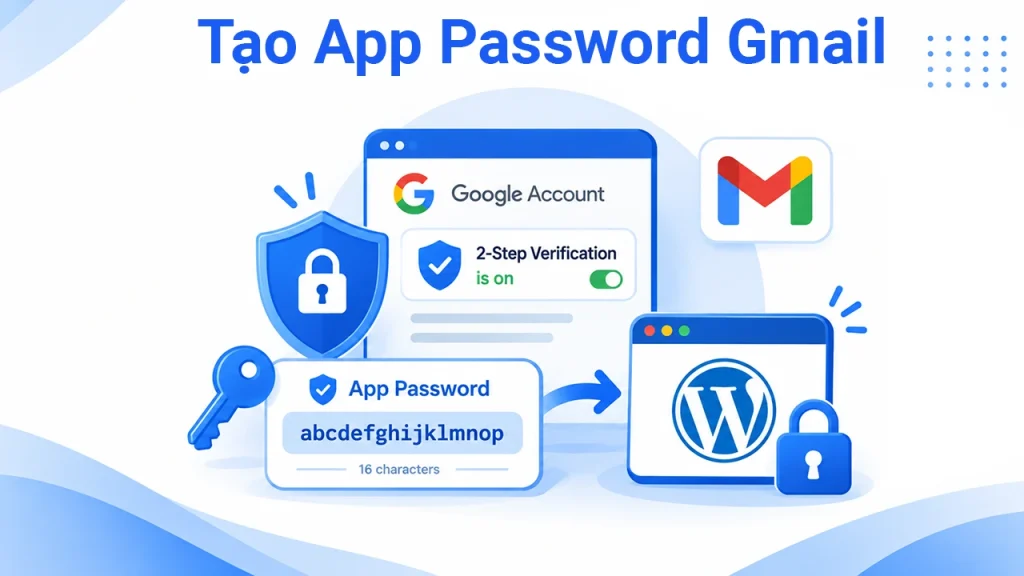
Với Gmail / Google Workspace, bạn cần bật xác minh 2 bước (2-Step Verification) trong tài khoản Google trước. Sau khi bật 2FA, vào phần App Passwords, tạo một mật khẩu riêng cho ứng dụng (chọn “Mail” và “Other”, đặt tên gợi nhớ như SMTP-WordPress hay SMTP-website). Google sẽ sinh ra một chuỗi 16 ký tự, bạn copy và lưu lại ngay vì sau đó không xem lại được. Đây chính là password dùng cho cấu hình SMTP, không phải mật khẩu đăng nhập Gmail thông thường.
Bật xác minh 2 bước & lấy mã 16 ký tự để kết nối SMTP an toàn.
Với SMTP mail trên hosting (cPanel, DirectAdmin, v.v.), bạn tạo một địa chỉ email theo tên miền, ví dụ no-reply@yourdomain.com, rồi ghi lại đầy đủ thông số SMTP mà nhà cung cấp đưa ra (hostname, port, SSL/TLS, username/password).
Bên cạnh đó, đừng quên kiểm tra DNS của tên miền. Bạn cần đảm bảo có đầy đủ bản ghi MX, SPF, DKIM chính xác cho mail server. Thiếu các bản ghi này, email gửi đi dù qua SMTP vẫn có thể vào spam.
Trong thực tế, mình thường ưu tiên dùng SMTP theo tên miền (ví dụ no-reply@phuclee.com) cho email hệ thống và dùng Gmail/Workspace riêng cho việc chăm sóc khách hàng. Cách phân tách này giúp quản lý gọn gàng hơn nhiều.
Hướng dẫn cấu hình SMTP Gmail chi tiết
Bước 1: Bật xác minh 2 bước và tạo App Password Gmail
Đăng nhập tài khoản Google, vào phần Bảo mật (Security), tìm và bật Xác minh 2 bước (2-Step Verification). Sau khi bật xong, quay lại trang Bảo mật, tìm mục App passwords (Mật khẩu ứng dụng).
Tại đây, chọn ứng dụng là “Mail” và thiết bị là “Other”, đặt tên gợi nhớ như SMTP-website hay SMTP-WordPress. Google sẽ sinh ra một chuỗi mật khẩu 16 ký tự. Bạn copy và lưu tạm ngay lập tức vì sau khi đóng cửa sổ, chuỗi này sẽ không hiển thị lại.
Khi mình setup cho khách, app password thường được lưu trong file .env (với dự án Next.js, Laravel) hoặc trong plugin, và tuyệt đối không commit lên repo Git.
Bước 2: Thông số cấu hình SMTP Gmail
Sau khi có App Password, bạn dùng các thông số sau để cấu hình:
SMTP Host: smtp.gmail.com
Port: 587 với TLS (khuyến nghị) hoặc 465 với SSL
Encryption: TLS hoặc SSL, chọn khớp với port
Authentication: Enabled / Yes
Username: địa chỉ Gmail đầy đủ, ví dụ yourname@gmail.com
Password: App Password 16 ký tự vừa tạo, không phải mật khẩu đăng nhập Gmail
Cấu hình SMTP trong WordPress bằng plugin WP Mail SMTP
Đây là use case phổ biến nhất với khách hàng của mình, nên phần này mình đi khá chi tiết. Bạn có thể áp dụng tương tự cho hầu hết site WordPress.
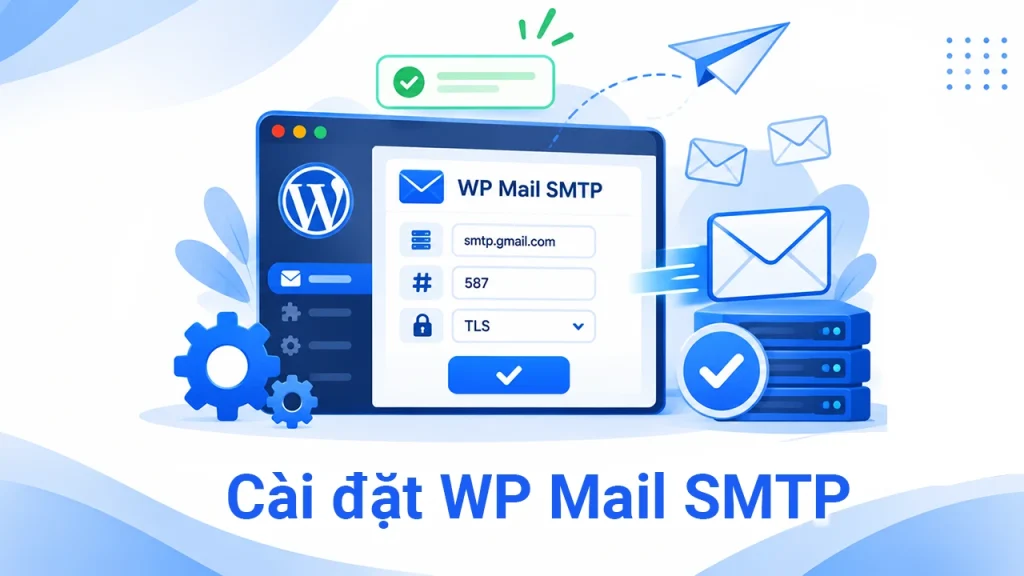
Thiết lập thông số Host, Port (465/587) & gửi mail test trên WordPress.
Bước 1: Cài đặt và kích hoạt plugin
Vào Plugins → Add New, tìm “WP Mail SMTP” hoặc “WP Mail SMTP by WPForms”, cài đặt và Activate. Sau khi kích hoạt, vào Settings → WP Mail SMTP để bắt đầu. Lưu ý chỉ nên dùng một plugin SMTP trên site để tránh xung đột hook gửi mail. Trong các dự án WordPress của mình, WP Mail SMTP thường là lựa chọn mặc định vì giao diện rõ ràng và dễ test.
Bước 2: Cấu hình From Email và From Name
Tại mục From Email, nhập địa chỉ email sẽ hiển thị là người gửi, ví dụ no-reply@yourdomain.com hoặc Gmail của bạn. Nhớ tick vào Force From Email để ép mọi email từ site dùng địa chỉ này, tránh plugin khác override. Tại From Name, nhập tên hiển thị như “Tên shop”, “Support Team” hay bất kỳ tên thương hiệu nào bạn muốn. Đây là yếu tố UX quan trọng: khách hàng thấy email tới từ thương hiệu rõ ràng sẽ tin tưởng hơn và ít bỏ qua hơn.
Bước 3: Chọn mailer và nhập thông số SMTP
Chọn kiểu Other SMTP nếu bạn dùng Gmail hoặc SMTP hosting truyền thống. Sau đó nhập đầy đủ thông số:
SMTP Host: smtp.gmail.com hoặc SMTP host từ nhà cung cấp hosting
Encryption: SSL hoặc TLS tương ứng
SMTP Port: 465 (SSL) hoặc 587 (TLS)
Authentication: On / Yes
Username: email đầy đủ
Password: App Password (Gmail) hoặc password email hosting
Bấm Save Settings để lưu cấu hình.
Bước 4: Gửi email test
Trong WP Mail SMTP, vào tab Email Test, nhập một địa chỉ email nhận test (có thể là Gmail cá nhân hoặc mail khác), rồi bấm Send Email. Kiểm tra xem email có tới inbox không, có vào spam không. Nếu email tới spam, bạn nên kiểm tra thêm SPF và DKIM. Nếu không gửi được, xem log và error message, thường liên quan đến host, port, mật khẩu hoặc SSL.
Cấu hình SMTP trong code (PHP / Next.js / Laravel)
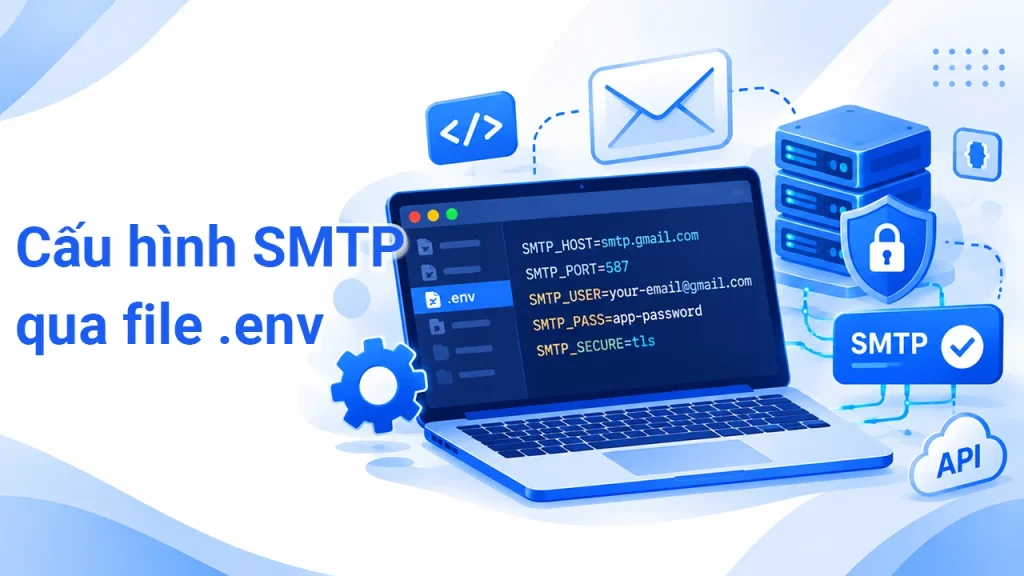
Phần này dành cho dev muốn tự code thay vì dùng plugin. Nguyên tắc chung là mọi thư viện gửi mail (PHPMailer, Nodemailer, SwiftMailer, Laravel Mail, v.v.) đều cần các thông số cốt lõi: host, port, secure, auth, user, pass. Tốt nhất là khai báo tất cả trong biến môi trường (.env) để dễ thay đổi khi chuyển từ staging lên production mà không cần sửa code.
Bảo mật thông tin kết nối cho dự án PHP, Laravel và Next.js.
Khi triển khai dự án Next.js cho khách, mình thường dùng API route (hoặc serverless function) gọi thư viện Nodemailer, đọc thông số SMTP từ .env để không commit lên Git, và log lại trạng thái gửi mail (status, message) để khách dễ kiểm tra khi có sự cố. Cách làm này giúp bàn giao sạch, bảo mật và dễ bảo trì về sau.
Các lỗi thường gặp khi cấu hình SMTP và cách xử lý
Thực tế thì phần lớn lỗi SMTP đều rơi vào một trong vài nguyên nhân quen thuộc sau.
Kiểm tra Port kết nối và tối ưu bản ghi DNS (SPF, DKIM, DMARC).
Sai host, port hoặc encryption là lỗi cơ bản nhất. Ví như nhập smtp.google.com thay vì smtp.gmail.com, hay nhập nhầm port 456 thay vì 465. Cách xử lý đơn giản là đối chiếu lại hướng dẫn chính thức của nhà cung cấp.
Sai username/password hoặc chưa bật App Password cũng rất phổ biến. Gmail sẽ trả về lỗi authentication failed nếu bạn dùng mật khẩu đăng nhập thông thường trong khi tài khoản đã bật 2FA. Cách xử lý là tạo lại App Password và cập nhật vào cấu hình.
Hosting chặn port 465/587 là tình huống hay gặp với shared hosting. Bạn cần mở ticket yêu cầu nhà cung cấp mở port SMTP, hoặc chuyển sang dùng SMTP của bên thứ ba.
Email tới nhưng vào spam thường do DNS thiếu SPF, DKIM, nội dung email có vấn đề, domain mới hoặc IP reputation thấp. Cách xử lý là setup đầy đủ SPF/DKIM/DMARC, warm up domain, cải thiện nội dung email và gửi đều đặn.
Với các site SEO/UX mà mình triển khai, phần test email và kiểm tra spam thường được làm ngay sau khi go-live để tránh mất lead từ form liên hệ hay đơn hàng đầu tiên.
Nên dùng giải pháp SMTP nào cho từng trường hợp?
Không có một giải pháp SMTP nào phù hợp cho tất cả. Bạn cần chọn dựa trên quy mô và nhu cầu thực tế của dự án.
Quy mô / Loại website
Giải pháp đề xuất
Ưu điểm
Hạn chế
Blog cá nhân, landing page, traffic thấp
Gmail SMTP (free)
Miễn phí, dễ cấu hình
Giới hạn ~500 email/ngày
Website doanh nghiệp, eCommerce vừa
SMTP email theo domain (hosting hoặc dịch vụ mail)
Email chuyên nghiệp theo brand, ổn định
Chi phí dịch vụ mail hàng tháng
Hệ thống lớn, nhiều email transactional/marketing
Amazon SES, SendGrid, Mailgun
Quản lý reputation, tracking, bounce, log chi tiết
Cần cấu hình kỹ hơn, có chi phí
Trong tư vấn cho khách, mình thường đề xuất theo hai giai đoạn: giai đoạn đầu dùng SMTP Gmail hoặc SMTP hosting (chi phí thấp, đủ dùng), và khi scale thì chuyển sang dịch vụ email chuyên dụng kèm tối ưu DNS, nội dung và tracking. Cách tiếp cận này giúp khách không tốn chi phí không cần thiết ở giai đoạn đầu.
Best practices khi triển khai SMTP trong dự án
Qua nhiều dự án thực tế, mình rút ra một số nguyên tắc giúp việc triển khai SMTP ít rủi ro và dễ bảo trì hơn.
Luôn test ở cả staging và production. Setup SMTP xong phải test đầy đủ: form liên hệ, form đặt hàng, reset password, thông báo hệ thống. Đừng giả định là “chắc ổn rồi”.
Ẩn thông tin nhạy cảm. Không commit username/password SMTP lên Git. Dùng .env hoặc secret manager để lưu trữ an toàn.
Ghi log gửi email. Trong WordPress có thể dùng plugin hỗ trợ log email. Với app custom, lưu log vào DB hoặc service log để dễ debug khi có sự cố.
Định nghĩa rõ địa chỉ “From” theo brand. Ví như no-reply@domain.com cho email hệ thống và support@domain.com cho chăm sóc khách hàng. Cách phân tách này giúp quản lý gọn gàng và chuyên nghiệp hơn.
Tài liệu bàn giao rõ ràng. Khi bàn giao website cho khách, mình luôn có một mục riêng trong tài liệu: “Cấu hình SMTP và cách thay đổi password” để khách chủ động quản lý về sau mà không cần phụ thuộc vào dev.
Phuc Lee triển khai SMTP như thế nào trong thực tế?
Trong các dự án WordPress, Shopify và Next.js mà mình triển khai tại Phuc Lee, SMTP là bước bắt buộc trong checklist tối ưu UX và vận hành, không chỉ là “thêm plugin cho có”.
Với WordPress, mình thường dùng WP Mail SMTP kết hợp SMTP Gmail hoặc mail theo domain. Với Next.js, mình dùng Nodemailer qua API route, đọc thông số từ .env, log chi tiết để debug khi cần. Với Shopify, phần email transactional thường được cấu hình qua Shopify Email hoặc tích hợp dịch vụ bên ngoài tùy nhu cầu.
Những vấn đề khách thường gặp trước khi làm việc với mình: “Form gửi nhưng không thấy email đâu”, “Đơn hàng WooCommerce không gửi thông báo”, “Mail toàn vào spam”. Giải pháp mình áp dụng là chuẩn hóa SMTP, cấu hình DNS email đầy đủ, test end-to-end từ form đến inbox, và hướng dẫn khách tự đổi mật khẩu SMTP sau này để đảm bảo bảo mật lâu dài.
Câu hỏi thường gặp về cấu hình SMTP
SMTP và IMAP/POP3 khác nhau như thế nào? SMTP dùng để gửi email, còn IMAP và POP3 dùng để nhận email. Khi cấu hình cho website gửi mail, bạn chỉ cần quan tâm đến SMTP.
Tại sao Gmail yêu cầu App Password thay vì mật khẩu thông thường? Kể từ khi Google bắt buộc bật 2FA, bạn không thể dùng mật khẩu đăng nhập Gmail trực tiếp cho ứng dụng bên thứ ba. App Password là mật khẩu riêng biệt được tạo ra để cấp quyền truy cập cho ứng dụng cụ thể, an toàn hơn vì có thể thu hồi bất cứ lúc nào.
Port 465 và 587 khác nhau như thế nào? Port 465 dùng SSL (kết nối được mã hóa ngay từ đầu), còn port 587 dùng TLS/STARTTLS (kết nối bắt đầu không mã hóa rồi nâng cấp lên mã hóa). Hiện nay, port 587 với TLS được khuyến nghị hơn vì tương thích tốt hơn với hầu hết mail server.
Cấu hình SMTP xong nhưng email vẫn vào spam, phải làm gì? Bạn cần kiểm tra DNS của tên miền: đảm bảo có đầy đủ bản ghi SPF, DKIM và DMARC. Ngoài ra, nội dung email, domain mới hay IP reputation thấp cũng là nguyên nhân. Việc warm up domain (gửi dần dần, đều đặn) cũng giúp cải thiện tỉ lệ vào inbox.
Có thể dùng Gmail SMTP miễn phí cho website thương mại không? Được, nhưng Gmail SMTP miễn phí giới hạn khoảng 500 email/ngày. Với website thương mại có lượng đơn hàng lớn hoặc cần gửi email marketing, bạn nên cân nhắc Google Workspace hoặc dịch vụ SMTP chuyên dụng.
Nên dùng SMTP của hosting hay SMTP Gmail cho WordPress? Nếu bạn muốn email gửi đi từ địa chỉ theo tên miền (ví dụ no-reply@yourdomain.com), dùng SMTP của hosting là hợp lý. Nếu muốn gửi từ Gmail và quản lý tập trung trong hộp thư Gmail, dùng SMTP Gmail. Mình thường khuyến nghị SMTP theo tên miền cho email hệ thống vì trông chuyên nghiệp hơn.
Làm sao biết SMTP đã cấu hình đúng chưa? Cách nhanh nhất là dùng tính năng Email Test trong WP Mail SMTP (với WordPress) hoặc gửi thử qua code. Ngoài ra, bạn có thể dùng công cụ như mail-tester.com để kiểm tra điểm spam và xem email có đủ xác thực không.
Kết luận
Hy vọng bài viết trên đã giúp bạn hiểu rõ SMTP là gì, tại sao phải cấu hình SMTP và cách thực hiện từng bước cụ thể, từ Gmail đến SMTP hosting, từ WordPress đến Next.js. Cấu hình SMTP đúng không chỉ giúp email gửi đi ổn định mà còn bảo vệ thương hiệu của bạn khỏi việc bị đánh dấu spam, đồng thời đảm bảo mọi lead và đơn hàng đều được thông báo kịp thời.
Nếu bạn đang gặp vấn đề với email trên website, hoặc muốn triển khai website WordPress, Shopify, Next.js chuẩn SEO/UX với đầy đủ cấu hình SMTP và DNS email ngay từ đầu, hãy liên hệ với mình tại phuclee.com. Mình sẵn sàng tư vấn và hỗ trợ bạn có một website chạy ổn định, chuyên nghiệp mà không tốn nhiều chi phí bảo trì về sau.
LÊ PHÚC
Xin chào các bạn! mình là Lê Văn Phúc (Phuc Lee), chuyên tư vấn & triển khai giải pháp website tối ưu cho các cá nhân và doanh nghiệp. Nếu bạn đang gặp khó khăn hay có bất kì thắc mắc, đừng ngần ngại hãy kết nối với Phúc. Rất vui được đồng hành cùng bạn!
Chăm sóc website doanh nghiệp là quá trình duy trì, cập nhật và tối ưu website để nó luôn ổn định, an toàn, nhanh, dễ tìm trên Google và hỗ trợ tốt cho hoạt động kinh doanh. Bài viết này...
Website đa ngôn ngữ không chỉ đơn giản là “gắn nút đổi ngôn ngữ” vào góc phải header rồi xong. Đằng sau đó là cả một chiến lược bao gồm kiến trúc URL, cách tổ chức nội dung, tối ưu...
Nếu bạn muốn sở hữu website có tốc độ cực nhanh và bảo mật cao nhưng vẫn giữ lại giao diện quản trị quen thuộc, Headless WordPress chính là mô hình tối ưu. Bài viết này sẽ hướng dẫn bạn...
Nếu bạn đang dùng WordPress và thấy website tải chậm, rất có thể “thủ phạm chính” chính là hình ảnh chưa được tối ưu. Tối ưu hình ảnh WordPress không chỉ giúp trang load nhanh hơn, giữ chân người dùng,...
LiteSpeed Cache là một trong những giải pháp tăng tốc website mạnh nhất hiện nay cho WordPress, hoạt động ở cấp máy chủ để giảm thời gian tải trang, cải thiện điểm Core Web Vitals và giảm tải CPU/RAM đáng...
SEO Onpage là quá trình tối ưu mọi yếu tố nằm ngay trên chính trang web của bạn, bao gồm nội dung, mã HTML và cấu trúc trang, nhằm cải thiện thứ hạng tìm kiếm, tăng traffic tự nhiên và...
Chia sẻ bài viết
Cách cấu hình SMTP Gmail/Hosting để gửi email ổn định cho website
Nếu website của bạn gửi email bị rơi vào spam, không gửi được thông báo đơn hàng, hay form liên hệ điền xong mà chẳng thấy email đâu… rất có...