Tối ưu website với LiteSpeed Cache tốc độ nhanh hơn
LiteSpeed Cache là một trong những giải pháp tăng tốc website mạnh nhất hiện nay cho WordPress, hoạt động ở cấp máy chủ để giảm thời gian tải trang, cải thiện điểm Core Web Vitals và giảm tải CPU/RAM đáng kể. Nếu bạn đang chạy WordPress trên hosting hoặc VPS có LiteSpeed Web Server, đây gần như là lựa chọn cache tốt nhất bạn có thể dùng.
Mình là Phúc (Phuc Lee), Full Stack Web Developer, đã triển khai khá nhiều dự án WordPress, Shopify và Next.js cho khách hàng. Trong số các plugin cache mình từng dùng, LiteSpeed Cache for WordPress (LSCWP) là cái mình ưu tiên nhất khi server hỗ trợ, vì nó không chỉ cache trang mà còn tối ưu CSS/JS, hình ảnh, database trong một plugin duy nhất, ít xung đột và dễ bảo trì hơn nhiều so với việc chồng nhiều plugin lên nhau.
Bài viết này mình sẽ đi từ đầu: giải thích rõ LiteSpeed Cache là gì (và phân biệt với LiteSpeed Server, LSCache module), cách cài đặt, cấu hình từng phần, tối ưu hình ảnh, database, xử lý lỗi thường gặp, và chia sẻ quy trình mình hay dùng khi triển khai thực tế.
LiteSpeed Cache là gì? Phân biệt LiteSpeed Server, LSCache và plugin LSCWP
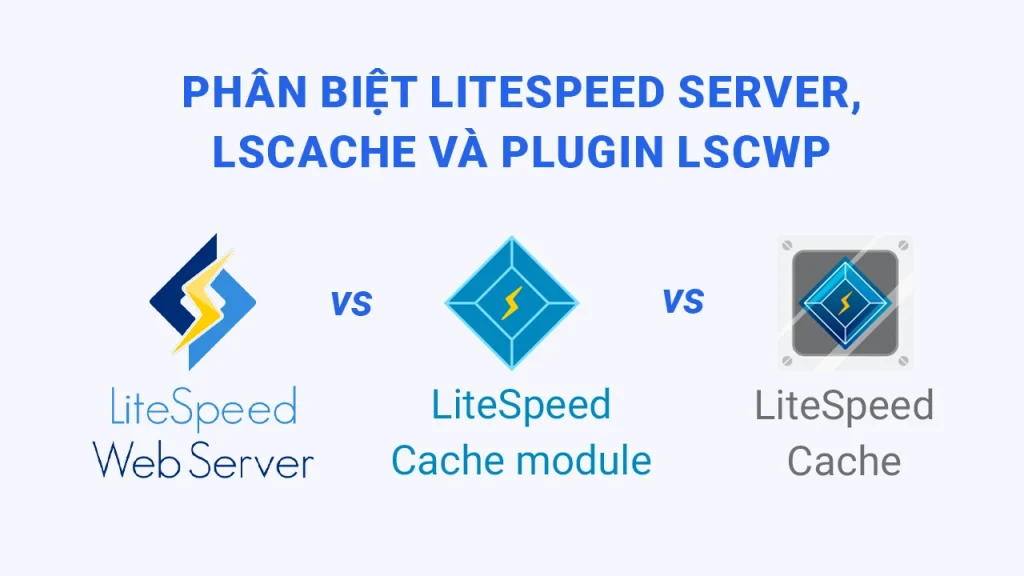
Đây là điểm nhiều người hay nhầm lẫn vì cả ba cái tên đều có chữ “LiteSpeed”. Thực ra chúng là ba thứ khác nhau nhưng liên quan chặt chẽ với nhau.
Sự khác biệt và mối liên hệ giữa LiteSpeed Server, LSCache và plugin LSCWP.
Khái niệm
Là gì?
Vai trò
LiteSpeed Web Server
Web server hiệu năng cao, thay thế Apache/Nginx
Xử lý request HTTP, tích hợp sẵn module LSCache ở cấp máy chủ
LSCache (LiteSpeed Cache module)
Module cache tích hợp trong LiteSpeed Web Server
Lưu và phục vụ bản HTML đã render trực tiếp từ server, không qua PHP/MySQL
LiteSpeed Cache for WordPress (LSCWP)
Plugin WordPress “tất-cả-trong-một”
Kích hoạt LSCache, đồng thời tối ưu CSS/JS, hình ảnh, database, CDN qua QUIC.cloud
Nói đơn giản hơn: LiteSpeed Web Server là cái máy chủ, LSCache là tính năng cache được tích hợp sẵn trong máy chủ đó, còn plugin LSCWP là cầu nối giúp WordPress “nói chuyện” được với LSCache và bổ sung thêm hàng loạt tính năng tối ưu khác.
Bạn có thể bật LSCache từ LiteSpeed Web Cache Manager trong cPanel hoặc cài trực tiếp plugin LSCWP trên WordPress, tùy vào hạ tầng hosting bạn đang dùng. Trong thực tế, mình thường làm cả hai: bật từ cPanel để đảm bảo server nhận diện đúng, rồi cài plugin để cấu hình chi tiết hơn.
LiteSpeed Cache hoạt động như thế nào và lợi ích thực sự là gì?
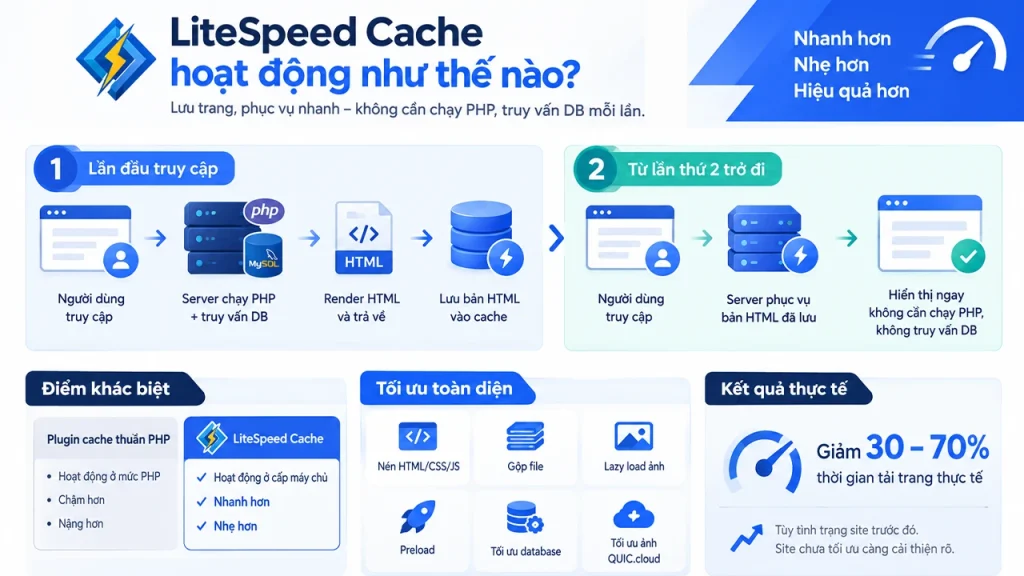
Cơ chế hoạt động của LSCache khá thẳng thắn: lần đầu tiên một người truy cập trang, server sẽ chạy PHP, truy vấn MySQL, render ra HTML rồi trả về cho trình duyệt như bình thường. Nhưng đồng thời, bản HTML đó được lưu lại (cache). Từ lần thứ hai trở đi, server phục vụ thẳng bản HTML đã lưu mà không cần chạy lại PHP hay truy vấn database nữa.
Điểm khác biệt so với các plugin cache thuần PHP (như WP Fastest Cache hay W3 Total Cache) là LSCache hoạt động ở cấp máy chủ, tức là nhanh hơn và nhẹ hơn đáng kể. Thời gian TTFB (Time to First Byte) giảm rõ rệt, nhất là với những site nhiều trang hoặc có nhiều request động.
LSCache giúp phục vụ bản trang HTML đã lưu trực tiếp mà không cần truy vấn PHP và MySQL.
Ngoài full-page cache, plugin LSCWP còn làm được nhiều thứ khác: nén HTML/CSS/JS, gộp file, lazy load hình ảnh, preload, tối ưu database, tối ưu ảnh qua QUIC.cloud. Nhờ vậy, chỉ cần một plugin là bạn có thể xử lý phần lớn các yếu tố ảnh hưởng đến điểm PageSpeed và Core Web Vitals.
Trong các dự án mình triển khai, việc bật cache toàn trang kết hợp tối ưu ảnh bằng LSCWP thường giúp giảm 30 đến 70% thời gian tải trang thực tế, tùy vào tình trạng site trước đó. Site nào chưa được tối ưu gì thì cải thiện càng rõ.
Khi nào nên dùng LiteSpeed Cache và khi nào không?
Câu trả lời ngắn gọn: nên dùng khi server của bạn là LiteSpeed. Nếu không, plugin vẫn cài được nhưng bạn sẽ mất đi phần lớn lợi thế quan trọng nhất là server-level cache.
Tình huống
Nên dùng LiteSpeed Cache không?
Hosting/VPS chạy LiteSpeed Web Server
✅ Nên dùng, đây là lựa chọn tối ưu
Hosting hỗ trợ LSCache qua cPanel
✅ Nên dùng
Server chạy Apache hoặc Nginx
⚠️ Dùng được nhưng mất lợi thế server-level cache
Đang dùng WP Rocket, W3TC, WP Fastest Cache
❌ Phải gỡ hết trước khi cài LSCWP
Site dùng Elementor, WPBakery, theme nặng JS
⚠️ Cài được nhưng cần test kỹ trước khi bật tối ưu JS/CSS nâng cao
WordPress >300 trang, traffic khá, server LiteSpeed
✅ Rất phù hợp
Điều mình muốn nhấn mạnh: trước khi cài LSCWP, hãy gỡ sạch các plugin cache khác đang chạy. Double-cache là nguyên nhân phổ biến gây lỗi hiển thị kỳ lạ mà nhiều người mất khá nhiều thời gian debug. Trong workflow của mình, bước đầu tiên khi nhận dự án tối ưu tốc độ luôn là kiểm tra web server đang chạy gì và plugin cache nào đang active.
Cách cài đặt LiteSpeed Cache: Trên cPanel và trên WordPress
Bật LSCache từ cPanel (LiteSpeed Web Cache Manager)
Nếu hosting của bạn dùng cPanel và có hỗ trợ LiteSpeed, bạn có thể bật cache từ phía server trước. Đăng nhập vào cPanel, vào mục Advanced, tìm LiteSpeed Web Cache Manager.
Trong giao diện này, vào LiteSpeed Cache Management → WordPress Cache, nhấn Scan để plugin tự tìm các site WordPress đang chạy trên host. Sau khi scan xong, tích chọn website cần bật và nhấn Enable. Cột “Cache Status” chuyển từ Disabled sang Enabled là xong phần server.
Bạn cũng có thể dùng tính năng Flag/Unflag để chặn auto-install LiteSpeed Cache nếu muốn kiểm soát thủ công hơn. Với khách hàng dùng shared hosting, mình thường setup bước này trước để đảm bảo plugin LSCWP hoạt động đúng với server ngay từ đầu.
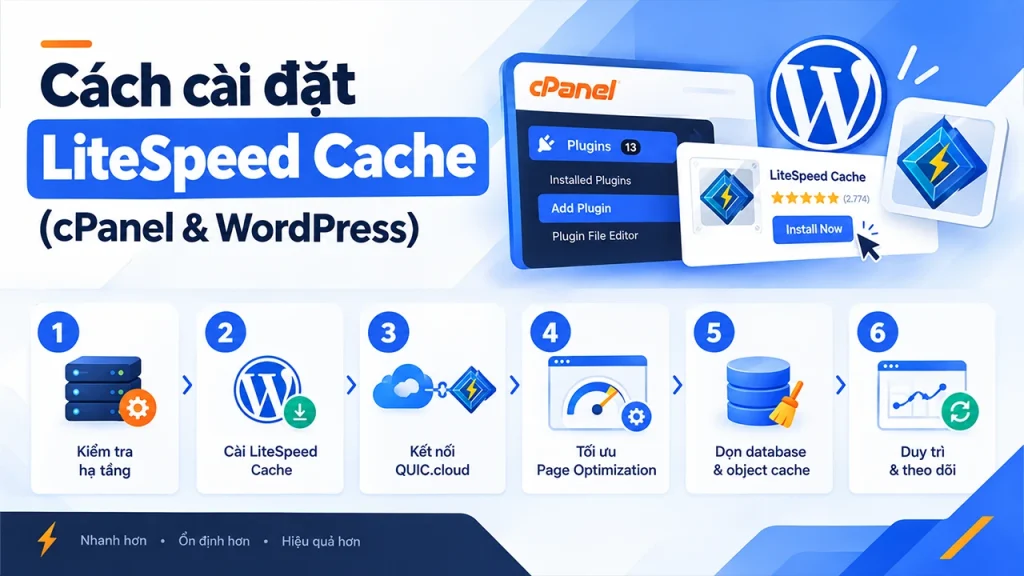
Cài đặt LiteSpeed Cache đơn giản từ cấp máy chủ cPanel đến plugin WordPress.
Cài plugin LiteSpeed Cache trên WordPress
Trong admin WordPress, vào Plugins → Add New, tìm “LiteSpeed Cache”, nhấn Install Now rồi Activate. Plugin hoàn toàn miễn phí và có hơn 6 triệu lượt cài đặt active.
Trước khi activate, hãy chắc chắn đã deactivate và xóa các plugin cache khác. Sau khi kích hoạt, menu LiteSpeed Cache sẽ xuất hiện trong dashboard với nhiều tab: General, Cache, CDN, Image Optimization, Page Optimization và Database.
Ở Phuc Lee, sau khi install mình thường đi theo thứ tự: thiết lập General (lấy Domain Key), bật Cache cơ bản, kiểm tra header xem cache đã hoạt động chưa, rồi mới tối ưu nâng cao từng bước.
Kiểm tra LiteSpeed Cache đã hoạt động chưa
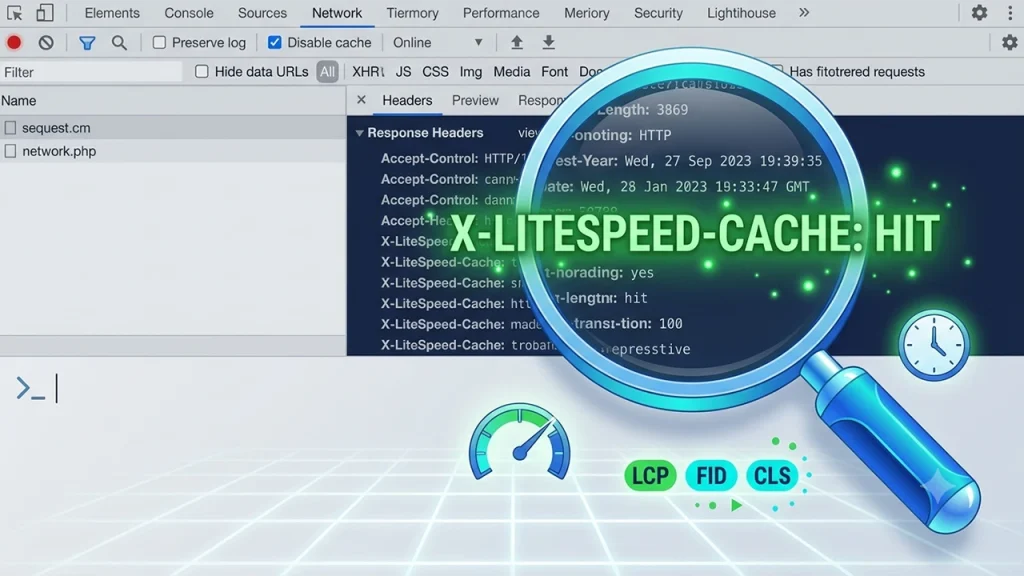
Cách kiểm tra nhanh nhất là dùng DevTools của trình duyệt. Đăng xuất khỏi WordPress admin (vì admin thường bị exclude khỏi cache), mở site trên trình duyệt, nhấn F5 tải lại trang.
Trạng thái X-LiteSpeed-Cache: hit xác nhận cache đang hoạt động tốt trên trang.
Mở DevTools (F12), vào tab Network, chọn request HTML đầu tiên (thường là tên domain), xem phần Response Headers. Tìm dòng X-LiteSpeed-Cache:
Nếu thấy miss: cache chưa có hoặc vừa bị xóa, reload thêm 1-2 lần.
Nếu thấy hit: cache đang hoạt động tốt.
Bạn cũng sẽ cảm nhận được sự khác biệt khi di chuyển giữa các trang, trang tải mượt hơn hẳn vì server trả về bản HTML đã có sẵn. Đây là bước mình luôn hướng dẫn lại cho khách hàng để họ có thể tự kiểm tra sau mỗi lần chỉnh sửa cấu hình.
Cấu hình cơ bản LiteSpeed Cache cho WordPress
General: Lấy Domain Key và kết nối QUIC.cloud
Vào LiteSpeed Cache → General, nhấn Request Domain Key. Plugin sẽ gửi yêu cầu đến QUIC.cloud (dịch vụ cloud của LiteSpeed) để cấp key cho domain của bạn. Đợi vài phút rồi F5 lại trang, domain key sẽ xuất hiện trong ô.
Sau khi có key, bạn có thể nhấn “Visit My Dashboard on QUIC.cloud” để quản lý CDN, quota tối ưu ảnh và các tính năng cloud khác. Bạn cần đăng ký tài khoản QUIC.cloud miễn phí để dùng các tính năng này.
Việc kết nối QUIC.cloud mở khóa nhiều tính năng quan trọng: tối ưu ảnh off-server (không tốn tài nguyên hosting), Critical CSS tự động, Low-Quality Image Placeholder (LQIP). Trong các dự án cần tối ưu sâu điểm PageSpeed, mình thường chuẩn hóa bước này ngay từ đầu để dễ quản lý tập trung.
Cache: Bật cache trang, mobile và xử lý WooCommerce
Trong LiteSpeed Cache → Cache, bật các tùy chọn cache cơ bản: cache trang, front page, post, category/tag. Phần lớn tùy chọn mặc định của plugin đã khá hợp lý, bạn không cần thay đổi quá nhiều ở bước đầu.
Nếu theme của bạn dùng giao diện khác nhau cho mobile và desktop, hãy bật Cache Mobile để tránh trường hợp người dùng mobile nhận được bản cache của desktop (hoặc ngược lại).
Với site WooCommerce, cần thiết lập rule để không cache trang giỏ hàng, checkout và tài khoản. Plugin thường tự nhận diện WooCommerce và exclude các trang này, nhưng mình vẫn luôn test lại quy trình: thêm sản phẩm vào giỏ, vào checkout, hoàn tất đơn hàng, để chắc chắn không bị “dính cache” ở bước thanh toán. Đây là lỗi khá nghiêm trọng nếu xảy ra trên site bán hàng thực tế.
Tối ưu CSS/JS/HTML với LiteSpeed Cache (Page Optimization)
Những tùy chọn an toàn để bật ngay
Vào LiteSpeed Cache → Page Optimization. Các tùy chọn bạn có thể bật tương đối an toàn với hầu hết site:
Tùy chọn
Mức độ an toàn
Ghi chú
HTML Minify
✅ An toàn
Nén HTML, ít ảnh hưởng giao diện
CSS Minify
✅ An toàn
Giảm dung lượng CSS
JS Minify
✅ An toàn
Giảm dung lượng JS
Load CSS Asynchronously
✅ Khá an toàn
Cải thiện LCP, nên test sau khi bật
Lazy Load Images
✅ An toàn
Trì hoãn tải ảnh ngoài viewport
Combine CSS
⚠️ Cần test
Dễ lỗi với site nhiều plugin/builder
Combine JS
⚠️ Cần test
Tương tự, dễ xung đột
Delay JS
⚠️ Cần test kỹ
Có thể làm form/menu/popup không hoạt động
Remove Unused CSS
❌ Cần test rất kỹ
Dễ “cắt nhầm” CSS cần thiết
Sau mỗi lần bật thêm option, mình luôn clear cache và test lại toàn bộ flow chính: trang chủ, trang blog, trang sản phẩm, form liên hệ, checkout. Đây là quy trình bắt buộc trong mọi dự án tối ưu tại Phuc Lee, không ngoại lệ.
Những tùy chọn cần thận trọng
Tùy chọn Delay JS và Defer JS có thể cải thiện điểm speed khá rõ trên giấy, nhưng thực tế dễ làm form, menu dropdown, popup, slider không hoạt động nếu cấu hình sai. Bạn cần exclude các script quan trọng hoặc tắt delay cho những trang có tương tác phức tạp.
Remove Unused CSS là tính năng mạnh nhưng cần test rất kỹ, đặc biệt với theme dùng builder như Elementor hay WPBakery. Mình đã gặp không ít case mà tính năng này “cắt nhầm” CSS của một component nào đó, dẫn đến lỗi giao diện chỉ xuất hiện ở một số trang nhất định, rất khó phát hiện nếu không test kỹ.
Trong nhiều trường hợp, mình chọn cách tiếp cận an toàn hơn: chỉ bật minify và async CSS cơ bản, kết hợp refactor theme để giảm CSS/JS thừa từ gốc, thay vì lạm dụng remove unused CSS. Kết quả bền vững hơn và ít rủi ro hơn nhiều.
Nếu bạn muốn thử các tùy chọn “mạnh tay”, hãy dùng staging site trước. Khi gặp lỗi, cách rollback là tắt từng option nghi ngờ, clear cache, test lại cho đến khi tìm ra nguyên nhân.
Tối ưu hình ảnh với LiteSpeed Cache và QUIC.cloud
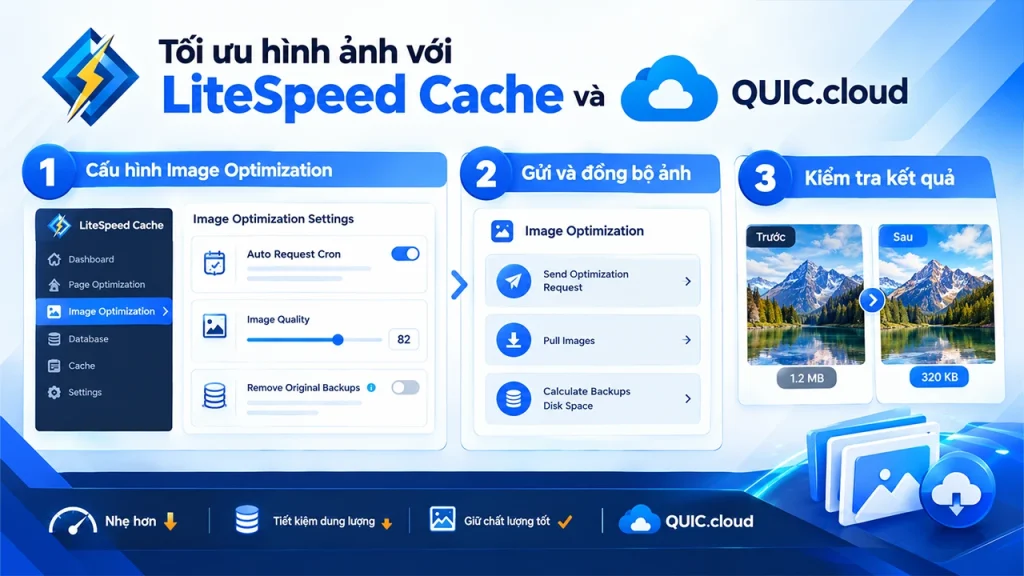
Cấu hình Image Optimization Settings
Sau khi có Domain Key, vào LiteSpeed Cache → Image Optimization → Image Optimization Settings. Một số setting mình thường dùng:
Auto Request Cron nên bật để plugin tự động gửi yêu cầu nén ảnh qua cron khi có ảnh mới upload, bạn không cần làm thủ công mỗi lần.
WordPress Image Quality Control cho phép điều chỉnh chất lượng ảnh sau khi nén. Mình thường để ở mức 82 để cân bằng giữa chất lượng và dung lượng. Với site portfolio hoặc nhiếp ảnh, có thể tăng lên 85-90 để giữ chất lượng hình ảnh tốt hơn.
Remove Original Backups sẽ xóa ảnh gốc sau khi tối ưu, giúp tiết kiệm dung lượng hosting. Tuy nhiên, nếu xóa thì bạn không thể rollback về ảnh gốc nữa. Với site chứa nhiều ảnh quan trọng như photoshoot hay portfolio, mình thường không bật tùy chọn này, ít nhất là trong giai đoạn đầu.
Tối ưu hóa dung lượng hình ảnh qua server QUIC.cloud giúp giảm tải cho hosting.
Thực hiện nén ảnh và kiểm tra kết quả
Sau khi lưu cấu hình, vào tab Image Optimization, nhấn Send Optimization Request để gửi ảnh hiện có lên QUIC.cloud xử lý. Quá trình này diễn ra trên server của QUIC.cloud nên không tốn tài nguyên hosting của bạn.
Sau khi xử lý xong, nhấn Pull Images để đồng bộ ảnh đã tối ưu về site. Bạn có thể dùng Calculate Backups Disk Space để xem dung lượng ảnh backup đang chiếm bao nhiêu.
Bước quan trọng không được bỏ qua: kiểm tra ngẫu nhiên một số ảnh lớn như banner, hero image, ảnh sản phẩm xem có bị vỡ hoặc mờ quá mức không. Với các site thương mại, mình luôn test ảnh trên cả desktop, mobile và màn hình retina để đảm bảo chất lượng hình ảnh vẫn đủ tốt cho UX và branding.
Tối ưu database và các tiện ích khác trong LiteSpeed Cache
Vào LiteSpeed Cache → Database, bạn sẽ thấy các tùy chọn dọn dẹp: revision bài viết, auto-draft, comment spam/trash, transients hết hạn. Với site chạy lâu mà chưa từng dọn database, đây là bước có thể giải phóng khá nhiều dung lượng và cải thiện tốc độ truy vấn.
Lưu ý quan trọng: hãy backup database trước khi dọn dẹp lần đầu, đặc biệt với site chưa từng làm việc này. Mình có thói quen backup trước mọi thao tác can thiệp vào database, dù là nhỏ.
Ngoài ra, LSCWP còn hỗ trợ Object Cache (kết hợp Redis hoặc Memcached), Browser Cache và ESI (Edge Side Includes) để cache các phần khác nhau trên cùng một trang. Với site lớn, nhiều truy vấn database, kết hợp Object Cache và LSCache có thể giảm đáng kể thời gian phản hồi. Trong các dự án phức tạp như multi-language hay multi-site, mình thường kết hợp cache trang, object cache và tuning query để đạt hiệu quả tốt nhất, thay vì chỉ tối ưu front-end đơn thuần.
Dùng Preset để cấu hình nhanh
LiteSpeed Cache cung cấp các Preset cấu hình sẵn cho từng kiểu website. Truy cập LiteSpeed Cache → Presets, bạn sẽ thấy các lựa chọn như blog, corporate, eCommerce với mô tả rõ ràng về những gì mỗi preset tối ưu.
Preset hữu ích khi bạn mới bắt đầu và chưa biết nên bật tùy chọn nào. Chọn preset phù hợp với loại site, áp dụng, rồi test lại toàn bộ site để xem có gì bị ảnh hưởng không.
Tuy nhiên, preset chỉ là điểm khởi đầu. Sau khi áp dụng, bạn vẫn cần tinh chỉnh thêm dựa trên theme, plugin và traffic thực tế của site. Trong workflow của mình, preset thường được dùng như “bản nháp đầu tiên”, sau đó điều chỉnh theo từng dự án cụ thể.
Lỗi thường gặp khi dùng LiteSpeed Cache và cách xử lý
Giao diện vỡ sau khi bật tối ưu CSS/JS là lỗi phổ biến nhất. Cách xử lý: tắt dần từng tùy chọn vừa bật (bắt đầu từ combine/defer/remove unused), clear cache sau mỗi lần tắt, test lại cho đến khi tìm ra option gây lỗi. Sau đó có thể exclude file cụ thể thay vì tắt hẳn tính năng.
Form, popup, menu không hoạt động thường do JS bị delay hoặc defer. Giải pháp là exclude script quan trọng khỏi delay, hoặc tắt delay cho những trang có tương tác phức tạp.
Người dùng thấy nội dung cũ sau khi bạn cập nhật bài viết hoặc thay đổi giao diện. Dùng chức năng Purge All hoặc Purge by URL trong LiteSpeed Cache để xóa cache thủ công. Với những thay đổi lớn như nâng cấp theme hay plugin quan trọng, mình luôn purge cache ngay sau đó.
WooCommerce: giỏ hàng bị cache là lỗi nghiêm trọng nhất với site bán hàng. Cần đảm bảo trang cart, checkout và account được exclude khỏi cache. Plugin thường tự xử lý nhưng vẫn nên kiểm tra thủ công.
Trong các dự án của Phuc Lee, sau khi bật LSCache mình luôn có checklist test: giỏ hàng, đăng nhập/đăng ký, form liên hệ, search, tải file. Bỏ qua bước này rất dễ để lọt lỗi UX ra production mà không hay biết.
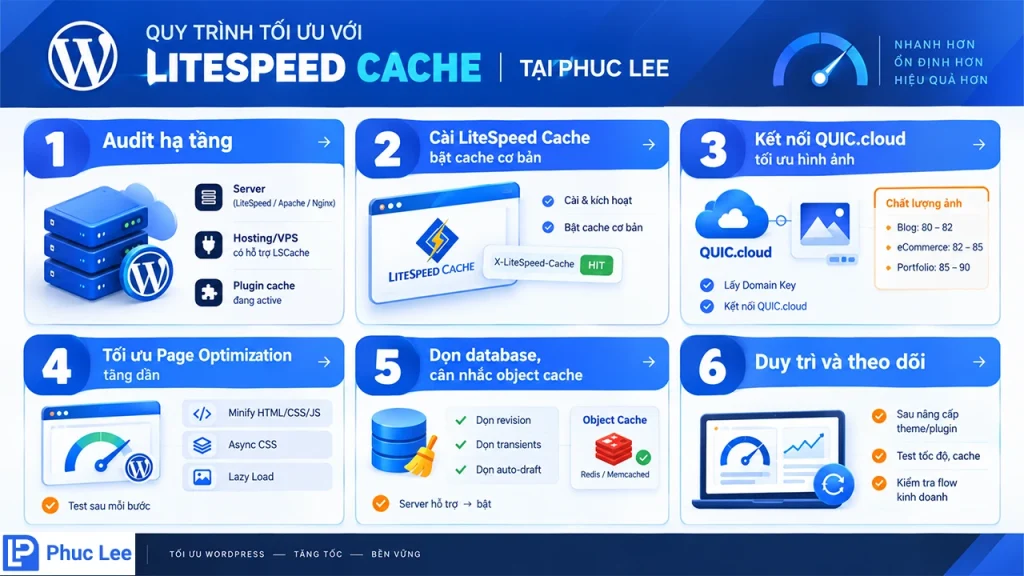
Quy trình tối ưu 6 bước chuẩn hóa giúp website đạt hiệu năng cao và ổn định.
Bước 1: Audit hạ tầng. Kiểm tra web server đang chạy gì (LiteSpeed, Apache hay Nginx), hosting/VPS có hỗ trợ LSCache không, plugin cache nào đang active. Loại bỏ cache trùng lặp và xung đột trước khi làm gì khác.
Bước 2: Cài LiteSpeed Cache, bật cache cơ bản. Sau khi cài và activate, bật cache trang cơ bản, kiểm tra header X-LiteSpeed-Cache đã trả về hit chưa. Đây là bước xác nhận cache đang hoạt động đúng.
Bước 3: Kết nối QUIC.cloud, tối ưu hình ảnh. Lấy Domain Key, kết nối QUIC.cloud, cấu hình Image Optimization với mức chất lượng phù hợp từng loại site. Blog thường để 80-82, eCommerce 82-85, portfolio 85-90.
Bước 4: Tối ưu Page Optimization theo mức độ tăng dần. Bắt đầu từ minify HTML/CSS/JS, sau đó async CSS, lazy load. Test sau mỗi bước. Ưu tiên ổn định và an toàn hơn điểm số đẹp trên giấy.
Bước 5: Dọn database, cân nhắc object cache. Dọn revision, transients, auto-draft. Với site lớn, nhiều query, bật thêm object cache nếu server hỗ trợ Redis/Memcached.
Bước 6: Duy trì và theo dõi. Sau mỗi lần nâng cấp theme hoặc plugin lớn, test lại tốc độ, cache và các flow kinh doanh chính. Tốc độ không phải là thứ setup một lần rồi quên.
Câu hỏi thường gặp về LiteSpeed Cache
LiteSpeed Cache có miễn phí không? Plugin LSCWP hoàn toàn miễn phí trên WordPress.org. Một số tính năng nâng cao như tối ưu ảnh qua QUIC.cloud có quota miễn phí giới hạn, nếu cần nhiều hơn thì mới phải trả phí.
Dùng LiteSpeed Cache trên server Nginx hoặc Apache có được không? Được, nhưng bạn sẽ không có server-level cache (LSCache module). Plugin vẫn hoạt động và cung cấp các tính năng tối ưu CSS/JS, hình ảnh, database, nhưng phần cache trang sẽ chạy ở cấp PHP thay vì cấp server, tốc độ sẽ kém hơn đáng kể so với chạy trên LiteSpeed Web Server.
LiteSpeed Cache có xung đột với WooCommerce không? Không xung đột nếu cấu hình đúng. Plugin tự nhận diện WooCommerce và exclude các trang giỏ hàng, checkout, tài khoản khỏi cache. Bạn vẫn nên test lại quy trình mua hàng sau khi bật cache.
Có nên dùng LiteSpeed Cache cùng với Cloudflare không? Được. Hai thứ này có thể dùng song song. LiteSpeed Cache xử lý cache ở cấp server, còn Cloudflare xử lý ở cấp CDN/edge. Tuy nhiên, cần cấu hình đúng để tránh Cloudflare cache trang động hoặc trang checkout.
Tại sao header X-LiteSpeed-Cache vẫn trả về “miss” dù đã bật cache? Có thể do: bạn đang đăng nhập vào WordPress (admin thường bị exclude), trang đó được cấu hình không cache (checkout, cart, account), hoặc cache chưa được tạo lần đầu. Đăng xuất khỏi admin rồi thử lại.
LiteSpeed Cache có tự động clear cache khi cập nhật bài viết không? Có. Plugin tự động purge cache của bài viết và các trang liên quan (category, tag, trang chủ) khi bạn publish hoặc update bài. Bạn cũng có thể purge thủ công từ thanh admin bar hoặc từ menu LiteSpeed Cache.
Nên dùng LiteSpeed Cache hay WP Rocket? Nếu server là LiteSpeed, mình ưu tiên LSCWP vì tận dụng được server-level cache, miễn phí và tích hợp sẵn nhiều tính năng. WP Rocket phù hợp hơn khi server là Apache/Nginx và bạn cần một plugin cache có giao diện thân thiện, dễ cấu hình hơn.
Bao lâu thì nên dọn database một lần? Tùy vào mức độ hoạt động của site. Với site blog hoặc tin tức cập nhật thường xuyên, nên dọn mỗi 1-3 tháng. Với site ít thay đổi, 6 tháng một lần là đủ. Quan trọng là backup trước khi dọn.
Kết luận
Hy vọng bài viết trên đã giúp bạn hiểu rõ LiteSpeed Cache là gì, phân biệt được ba khái niệm hay bị nhầm lẫn (LiteSpeed Web Server, LSCache module và plugin LSCWP), và có đủ thông tin để tự cài đặt, cấu hình và tối ưu cho site WordPress của mình.
Tóm lại, nếu hosting hoặc VPS của bạn chạy LiteSpeed Web Server thì LSCWP gần như là lựa chọn cache tốt nhất hiện có, miễn phí, mạnh và ít xung đột. Cài đặt không phức tạp, nhưng cần test kỹ từng bước, đặc biệt với các tùy chọn tối ưu JS/CSS nâng cao.
Nếu bạn đang chạy site WordPress và muốn tối ưu tốc độ bài bản hơn, từ hạ tầng server, cache, hình ảnh đến Core Web Vitals, hoặc đang gặp lỗi sau khi cấu hình LiteSpeed Cache mà chưa tìm ra nguyên nhân, bạn có thể liên hệ mình tại phuclee.com để được tư vấn cụ thể theo tình trạng thực tế của site.
LÊ PHÚC
Xin chào các bạn! mình là Lê Văn Phúc (Phuc Lee), chuyên tư vấn & triển khai giải pháp website tối ưu cho các cá nhân và doanh nghiệp. Nếu bạn đang gặp khó khăn hay có bất kì thắc mắc, đừng ngần ngại hãy kết nối với Phúc. Rất vui được đồng hành cùng bạn!
Nếu website của bạn gửi email bị rơi vào spam, không gửi được thông báo đơn hàng, hay form liên hệ điền xong mà chẳng thấy email đâu… rất có thể bạn chưa cấu hình SMTP đúng cách. Bài viết...
Chăm sóc website doanh nghiệp là quá trình duy trì, cập nhật và tối ưu website để nó luôn ổn định, an toàn, nhanh, dễ tìm trên Google và hỗ trợ tốt cho hoạt động kinh doanh. Bài viết này...
Website đa ngôn ngữ không chỉ đơn giản là “gắn nút đổi ngôn ngữ” vào góc phải header rồi xong. Đằng sau đó là cả một chiến lược bao gồm kiến trúc URL, cách tổ chức nội dung, tối ưu...
Nếu bạn muốn sở hữu website có tốc độ cực nhanh và bảo mật cao nhưng vẫn giữ lại giao diện quản trị quen thuộc, Headless WordPress chính là mô hình tối ưu. Bài viết này sẽ hướng dẫn bạn...
Nếu bạn đang dùng WordPress và thấy website tải chậm, rất có thể “thủ phạm chính” chính là hình ảnh chưa được tối ưu. Tối ưu hình ảnh WordPress không chỉ giúp trang load nhanh hơn, giữ chân người dùng,...
SEO Onpage là quá trình tối ưu mọi yếu tố nằm ngay trên chính trang web của bạn, bao gồm nội dung, mã HTML và cấu trúc trang, nhằm cải thiện thứ hạng tìm kiếm, tăng traffic tự nhiên và...
Chia sẻ bài viết
Tối ưu website với LiteSpeed Cache tốc độ nhanh hơn
LiteSpeed Cache là một trong những giải pháp tăng tốc website mạnh nhất hiện nay cho WordPress, hoạt động ở cấp máy chủ để giảm thời gian tải trang, cải...