Cách tối ưu hình ảnh WordPress giúp website tải cực nhanh, chuẩn SEO
Nếu bạn đang dùng WordPress và thấy website tải chậm, rất có thể “thủ phạm chính” chính là hình ảnh chưa được tối ưu. Tối ưu hình ảnh WordPress không chỉ giúp trang load nhanh hơn, giữ chân người dùng, mà còn là yếu tố quan trọng trong SEO và Core Web Vitals. Bài viết này sẽ giúp bạn hiểu rõ khái niệm hình ảnh trên web, lý do cần tối ưu, toàn bộ các cách thực hiện (trước và sau khi upload, bằng plugin, bằng cấu hình hạ tầng), kèm checklist thực hành và ví dụ thực tế từ các dự án WordPress mà mình đã triển khai.
Hình ảnh trên web là gì và ảnh hưởng thế nào đến WordPress?
Hình ảnh trên web là các file đồ họa như JPEG, PNG, GIF, SVG, WebP, AVIF… được trình duyệt tải về cùng với HTML, CSS, JavaScript để hiển thị nội dung trực quan cho người dùng. Nghe đơn giản vậy thôi, nhưng trong thực tế, hình ảnh thường chiếm hơn 50 đến 70% tổng dung lượng của một trang WordPress, và đây chính là lý do chúng ảnh hưởng rất lớn đến tốc độ tải.
Hình ảnh chưa tối ưu có thể chiếm tới 70% dung lượng trang và làm giảm điểm Core Web Vitals.
Bên cạnh tốc độ, hình ảnh còn liên quan đến nhiều khía cạnh khác: SEO hình ảnh (alt text, tên file), khả năng truy cập (accessibility) cho người khiếm thị, khả năng hiển thị responsive trên nhiều màn hình, và cả băng thông hosting hay CDN mà bạn đang dùng. Với các site content, blog, tin tức hay landing page bán hàng, càng dùng nhiều ảnh thì càng cần có chiến lược tối ưu bài bản, nếu không sẽ rất khó đạt điểm PageSpeed cao.
Thực tế thì trong nhiều dự án WordPress mình đã tối ưu, chỉ cần xử lý lại ảnh (nén, đổi định dạng, bật lazy load, cấu hình responsive) là đã giảm được 40 đến 80% dung lượng trang và cải thiện rõ rệt điểm Core Web Vitals, mà không cần đụng đến code hay nâng cấp hosting.
Vì sao cần tối ưu hình ảnh WordPress?
Tối ưu hình ảnh WordPress giúp tăng tốc độ tải trang, cải thiện SEO, tiết kiệm băng thông và nâng cao trải nghiệm người dùng, đặc biệt trên mobile và vùng mạng yếu. Cụ thể hơn, có bốn lý do chính bạn nên quan tâm:
Thứ nhất là tốc độ tải trang và Core Web Vitals. Dung lượng ảnh lớn làm tăng chỉ số LCP (Largest Contentful Paint), khiến điểm PageSpeed và Lighthouse thấp. Ngược lại, ảnh được tối ưu tốt (dung lượng nhỏ, định dạng hiện đại, lazy load) giúp phần nội dung chính hiển thị nhanh hơn, cải thiện trải nghiệm người dùng rõ rệt.
Thứ hai là SEO và traffic tự nhiên. Google đánh giá tốc độ tải trang và trải nghiệm người dùng là tín hiệu xếp hạng. Ngoài ra, alt text, tên file và cấu trúc ảnh tốt còn giúp tăng cơ hội xuất hiện trên Google Hình ảnh, từ đó nhận thêm traffic tự nhiên mà bạn không phải trả tiền quảng cáo.
Thứ ba là tiết kiệm băng thông và chi phí hạ tầng. Ảnh nhẹ hơn đồng nghĩa với việc hosting và CDN tiêu tốn ít băng thông hơn. Với các site thương mại điện tử có hàng trăm, hàng nghìn ảnh sản phẩm, khoản tiết kiệm này theo thời gian là rất đáng kể.
Thứ tư là UX trên mobile và vùng mạng yếu. Ảnh phù hợp kích thước màn hình và được nén hợp lý giúp người dùng 3G/4G truy cập mượt hơn, giảm tỷ lệ thoát trang (bounce rate). Các kỹ thuật như responsive image và lazy load gần như là bắt buộc với bất kỳ website hiện đại nào.
Các khái niệm cơ bản cần nắm trước khi tối ưu ảnh WordPress
Trước khi đi vào cách làm cụ thể, bạn nên hiểu rõ một số khái niệm nền tảng để không bị lạc khi đọc các hướng dẫn kỹ thuật.
Kích thước ảnh (dimensions) là chiều rộng nhân chiều cao tính bằng pixel, ví dụ 1200×628. Bạn không nên upload ảnh 4000px nếu trên web chỉ cần hiển thị 1200px, vì phần dư đó hoàn toàn lãng phí dung lượng mà người dùng vẫn phải tải về.
Dung lượng ảnh (file size) tính bằng KB hoặc MB. Mục tiêu thông thường là dưới 200KB cho ảnh trong bài viết và dưới 100KB cho thumbnail, tuy nhiên con số này có thể thay đổi tùy theo use case cụ thể. Dung lượng phụ thuộc vào cả kích thước, mức nén và định dạng ảnh.
Định dạng ảnh (format) là yếu tố ảnh hưởng lớn đến cả chất lượng lẫn dung lượng. Mỗi định dạng có ưu nhược điểm riêng, mình sẽ tổng hợp vào bảng ở phần tiếp theo để bạn dễ chọn.
Metadata và EXIF là dữ liệu kèm theo ảnh như thông tin máy ảnh, GPS, tác giả… Với web, những thông tin này thường không cần thiết và có thể loại bỏ để giảm thêm dung lượng.
Responsive image và srcset là cơ chế WordPress hỗ trợ sẵn, cho phép trình duyệt tự chọn kích thước ảnh phù hợp với màn hình của người dùng. Nhờ vậy, người dùng mobile không phải tải ảnh kích thước desktop về máy, giúp tiết kiệm băng thông và tăng tốc đáng kể.
Tổng quan các cách tối ưu hình ảnh WordPress
Có bốn tầng tối ưu hình ảnh mà bạn nên nắm rõ, từ đơn giản đến nâng cao:
Trước khi upload lên WordPress: Chọn định dạng phù hợp, resize về kích thước cần dùng, nén bằng công cụ ngoại tuyến hoặc online, và đặt tên file chuẩn SEO ngay từ đầu.
Trong WordPress sau khi upload: Thiết lập kích thước ảnh mặc định, bật lazy load, cấu hình plugin nén ảnh và chuyển đổi WebP/AVIF, tối ưu alt text, caption, title.
Ở tầng server và hạ tầng: Dùng CDN, bật cache, nén Gzip/Brotli, hỗ trợ HTTP/2 hoặc HTTP/3 để ảnh được phân phối nhanh hơn đến người dùng ở mọi khu vực.
Ở mức quy trình và nội dung: Xây dựng guideline nội bộ về kích thước chuẩn cho từng loại ảnh, đào tạo đội content để không upload ảnh “siêu to khổng lồ” từ điện thoại lên thẳng WordPress.
Tối ưu hình ảnh trước khi upload lên WordPress
Chọn đúng định dạng ảnh
Chọn đúng định dạng là bước đầu tiên và quan trọng nhất. Bảng dưới đây tổng hợp ưu nhược điểm và use case của từng định dạng phổ biến để bạn dễ quyết định:
Sử dụng đúng định dạng giúp giảm dung lượng file mà không làm ảnh hưởng chất lượng.
Định dạng
Ưu điểm
Nhược điểm
Nên dùng khi
JPEG/JPG
Dung lượng nhỏ, màu sắc phong phú
Không hỗ trợ nền trong suốt, mất dữ liệu khi nén
Ảnh chụp, banner, ảnh bài viết nhiều màu
PNG
Hỗ trợ nền trong suốt, chất lượng cao
Dung lượng lớn hơn JPEG
Icon, đồ họa cần nền trong suốt
SVG
Vector, rất nhẹ, scale không vỡ
Không phù hợp ảnh chụp, cần kiểm soát bảo mật
Logo, icon đơn giản
WebP
Nhỏ hơn JPEG/PNG 25–35%, hỗ trợ trong suốt
Cần trình duyệt hỗ trợ (hầu hết đã hỗ trợ)
Thay thế JPEG/PNG cho web hiện đại
AVIF
Nhỏ hơn WebP, chất lượng rất cao
Hỗ trợ trình duyệt chưa rộng bằng WebP
Site cần tối ưu hiệu suất tối đa
Trong thực tế, mình thường khuyến nghị dùng JPEG cho ảnh chụp, PNG cho đồ họa cần nền trong suốt, SVG cho logo, và để plugin tự động chuyển đổi sang WebP khi phục vụ cho trình duyệt hỗ trợ.
Resize ảnh về kích thước phù hợp
Trước khi upload, bạn cần xác định ảnh sẽ hiển thị ở kích thước nào trên layout thực tế, rồi resize về đúng kích thước đó. Bảng dưới đây là gợi ý kích thước cho các loại nội dung phổ biến:
Loại nội dung
Kích thước đề xuất (chiều ngang)
Ghi chú
Banner full width
1600 đến 1920px
Tùy theme, không cần vượt quá 1920px
Ảnh trong bài viết
800 đến 1200px
Phụ thuộc chiều rộng content area của theme
Thumbnail / Featured image
400 đến 600px
Tùy kích thước card trên trang danh mục
Ảnh sản phẩm (eCommerce)
800 đến 1000px
Cần đủ rõ khi zoom, không cần quá lớn
Avatar / Logo
200 đến 400px
SVG nếu có thể
Gallery
600 đến 900px
Tùy layout gallery, thường không cần full HD
Công cụ để resize thì có rất nhiều lựa chọn: Photoshop, Figma, Affinity Photo cho dân chuyên nghiệp; còn GIMP, Photopea hoặc các tool online miễn phí cũng đủ dùng cho hầu hết trường hợp. Trong các dự án mình triển khai, mình thường chuẩn bị sẵn một sheet quy định kích thước chuẩn cho từng loại ảnh để đội content không phải đoán mò.
Nén ảnh về mức chất lượng 70-85% giúp giảm mạnh dung lượng mà mắt thường khó nhận biết.
Nén ảnh trước khi upload
Sau khi resize, bước tiếp theo là nén để giảm dung lượng file. Với JPEG, mức chất lượng 70 đến 85% thường là đủ tốt cho web, mắt thường khó phân biệt khác biệt nhưng dung lượng giảm đáng kể. Bạn có thể dùng các công cụ online như TinyPNG, TinyJPG, Squoosh hoặc Compress JPEG. Nếu cần xử lý hàng loạt, ImageOptim (macOS), Caesium hay RIOT là những lựa chọn desktop tốt. Nhớ bật tùy chọn “remove metadata/EXIF” để loại bỏ dữ liệu không cần thiết, giảm thêm vài KB mỗi ảnh.
Đặt tên file ảnh chuẩn SEO
Tên file ảnh là tín hiệu giúp Google hiểu nội dung ảnh trước khi đọc alt text. Bởi vậy, hãy đặt tên mô tả đúng nội dung, có chứa từ khóa liên quan nếu hợp lý, dùng tiếng Việt không dấu và ngăn cách bằng dấu gạch ngang. Ví dụ: toi-uu-hinh-anh-wordpress-chuẩn-seo.jpg thay vì IMG_1234.jpg hay anh1-final-v2.jpg. Cách làm đơn giản này giúp hỗ trợ SEO hình ảnh tốt hơn mà không tốn thêm công sức.
Alt text giúp công cụ tìm kiếm hiểu nội dung hình ảnh và tăng lượt truy cập tự nhiên.
Tối ưu hình ảnh trong WordPress sau khi upload
Thiết lập kích thước ảnh trong Settings → Media
WordPress mặc định tự tạo nhiều kích thước ảnh (thumbnail, medium, large) mỗi khi bạn upload. Vấn đề là nếu không cấu hình lại cho phù hợp với theme, WordPress sẽ tạo ra nhiều size thừa, làm phình thư mục uploads và tốn dung lượng hosting không cần thiết. Bạn nên vào Settings → Media để điều chỉnh các kích thước này về đúng với layout thực tế của theme đang dùng.
Tối ưu Alt text, Title, Caption và Description
Đây là phần nhiều người bỏ qua hoặc làm sai. Alt text (thẻ ALT) là mô tả ngắn gọn về nội dung ảnh, giúp Google hiểu ảnh và hỗ trợ accessibility cho người khiếm thị. Alt text nên mô tả đúng nội dung ảnh, có thể chứa từ khóa nhưng tuyệt đối không nhồi nhét. Title ảnh thường hiển thị khi hover, nên ngắn gọn và rõ ràng. Caption là chú thích hiển thị dưới ảnh, không bắt buộc nhưng giúp giải thích thêm cho người đọc. Description thì hữu ích hơn cho việc quản lý nội bộ trong media library.
Trong các checklist tối ưu hình ảnh mình áp dụng cho khách hàng, alt text luôn là mục bắt buộc nếu muốn SEO tốt.
Bật và tối ưu Lazy Loading
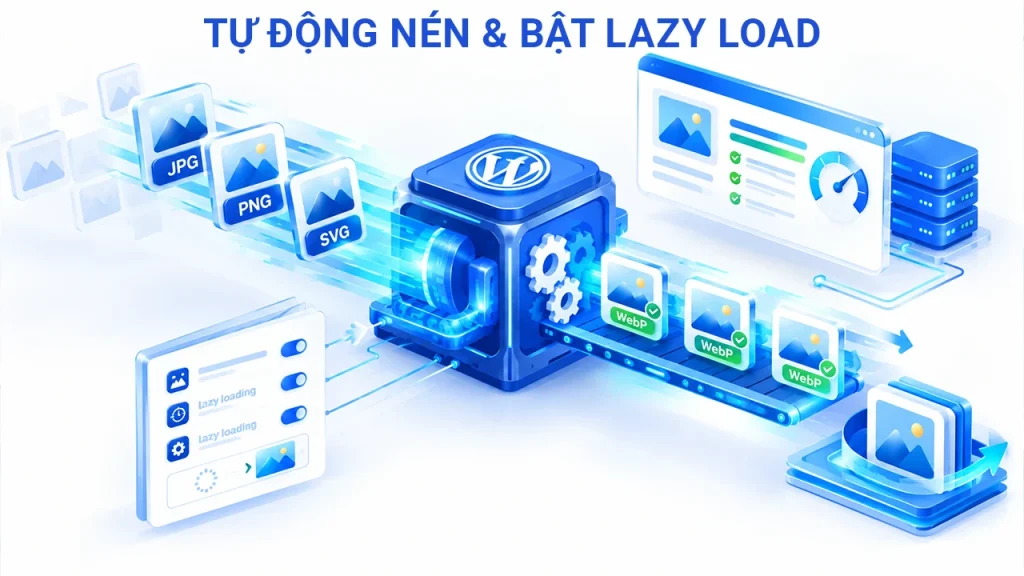
Lazy load giúp ảnh chỉ tải khi người dùng cuộn đến vị trí đó trên trang, thay vì tải toàn bộ ngay từ đầu. Nhờ vậy, thời gian tải ban đầu giảm đáng kể, đặc biệt với các bài viết dài có nhiều ảnh. WordPress core đã hỗ trợ lazy load bằng thuộc tính loading="lazy" cho hầu hết ảnh. Tuy nhiên, bạn cần chú ý một điểm quan trọng: không nên áp dụng lazy load cho các ảnh “above the fold” như ảnh hero hay logo, vì điều đó có thể làm tăng LCP và phản tác dụng.
Tối ưu ảnh responsive trong theme
Đảm bảo theme của bạn sử dụng srcset và sizes để trình duyệt tự chọn kích thước ảnh phù hợp với từng màn hình. Tránh set width/height cố định trong CSS khiến ảnh bị co giãn không chuẩn hoặc tải ảnh quá lớn trên mobile. Nếu bạn đang dùng page builder như Elementor, WPBakery hay Divi, hãy cấu hình lại module image để dùng đúng size thay vì mặc định “Full size” cho tất cả. Trong các dự án mình code theme tùy biến hoặc headless WordPress với Next.js, mình luôn tích hợp cơ chế adaptive image để giảm tải cho người dùng mobile.
Plugin tối ưu hình ảnh WordPress nên dùng
Các plugin tối ưu ảnh phổ biến
Với người không rành kỹ thuật, plugin là cách tiếp cận đơn giản và hiệu quả nhất. Bảng dưới đây so sánh các plugin phổ biến để bạn dễ chọn:
Bật Lazy Load giúp trì hoãn việc tải ảnh cho tới khi người dùng cuộn tới.
Plugin
Nén tự động
WebP/AVIF
Lazy Load
CDN tích hợp
Giới hạn miễn phí
Phù hợp cho
Imagify
Có
WebP
Không
Không
20MB/tháng
Site nhỏ đến vừa
ShortPixel
Có
WebP + AVIF
Không
Không
100 ảnh/tháng
Site vừa, cần AVIF
Smush
Có
WebP (Pro)
Có
Có (Pro)
Không giới hạn số ảnh
Site nhỏ, ngân sách thấp
EWWW Image Optimizer
Có
WebP + AVIF
Có
Không
Không giới hạn
Site lớn, cần kiểm soát cao
Optimole
Có
WebP + AVIF
Có
Có
5000 lượt xem/tháng
Site cần CDN tích hợp
TinyPNG (plugin)
Có
Không
Không
Không
500 ảnh/tháng
Site nhỏ, ưu tiên nén chất lượng
Nguyên tắc chọn plugin tối ưu ảnh
Ưu tiên plugin hỗ trợ WebP (hoặc AVIF), có cả chế độ nén lossy và lossless, và cho phép backup bản gốc để bạn có thể khôi phục nếu cần. Plugin cũng cần tương thích tốt với hosting, cache (LiteSpeed Cache, WP Rocket, W3TC…) và CDN bạn đang dùng. Quan trọng là không nên cài nhiều plugin tối ưu ảnh cùng lúc, vì chúng dễ trùng chức năng, gây xung đột và nén trùng lặp. Với site có traffic lớn, nên ưu tiên plugin có CDN tích hợp hoặc kết nối dịch vụ image optimization trên cloud.
Quy trình cài và cấu hình plugin mẫu
Sau khi cài plugin từ thư viện WordPress, bạn thực hiện theo thứ tự sau: chọn cấp độ nén phù hợp (thường là “Lossy” hoặc “Smart” cho website thông thường, “Lossless” nếu yêu cầu chất lượng cao), bật nén tự động khi upload, chạy nén bulk toàn bộ ảnh cũ trong thư viện, bật tự động tạo và phục vụ WebP, và bật lazy load nếu theme hay các plugin khác chưa xử lý phần này. Sau khi cấu hình xong, hãy kiểm tra lại một số trang quan trọng bằng PageSpeed Insights để đo tác động thực tế.
Tối ưu ở tầng server và hạ tầng (CDN, cache, HTTP/2)
Ngoài việc tối ưu bản thân file ảnh, tầng hạ tầng cũng đóng vai trò quan trọng không kém. CDN (Content Delivery Network) giúp phân phối ảnh từ máy chủ gần người dùng nhất, giảm độ trễ đáng kể, đặc biệt với khách truy cập ở nhiều khu vực địa lý khác nhau. Bên cạnh đó, bật cache (page cache, object cache) và nén Gzip/Brotli giúp giảm thời gian tải resource tổng thể. Đảm bảo server hỗ trợ HTTP/2 hoặc HTTP/3 để tối ưu việc tải nhiều file đồng thời thay vì tuần tự như HTTP/1.1.
CDN giúp phân phối hình ảnh từ máy chủ gần người dùng nhất, giảm độ trễ tối đa.
Với site lớn hoặc có nhiều ảnh sản phẩm, bạn có thể cân nhắc dùng image CDN chuyên dụng như Cloudflare Images, Cloudinary hay imgix, các dịch vụ này tự động resize, nén và chuyển đổi WebP/AVIF theo thiết bị của người dùng. Trong các dự án tối ưu hiệu suất mình triển khai, mình thường kết hợp plugin tối ưu ảnh cùng LiteSpeed/NGINX cache và CDN (Cloudflare hoặc BunnyCDN) để đạt điểm hiệu suất cao và ổn định lâu dài.
Checklist thực hành tối ưu ảnh cho người mới
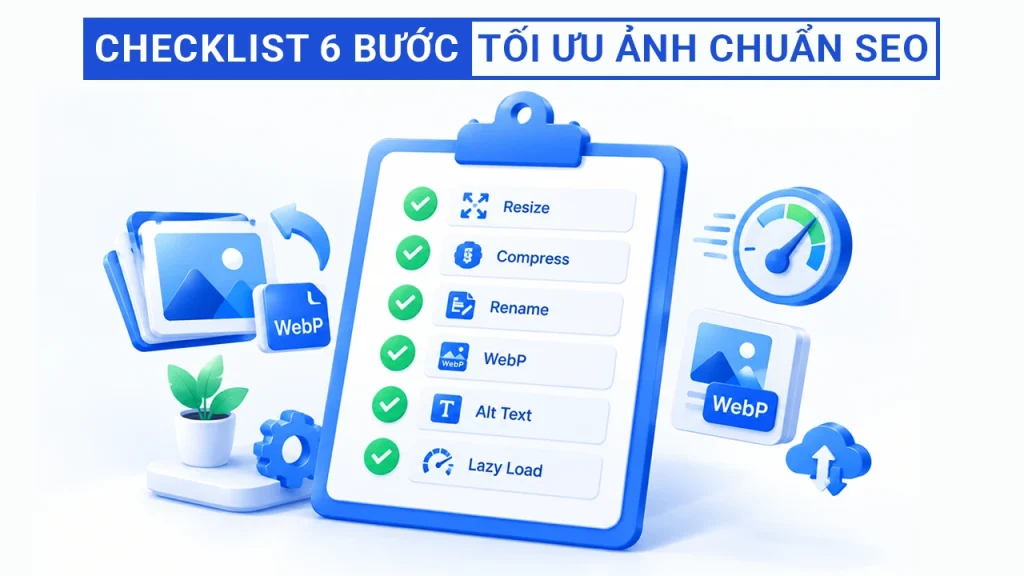
Nếu bạn muốn một danh sách để “làm theo” ngay, đây là checklist mình hay dùng khi bàn giao dự án cho khách hàng:
Trước khi upload:
Chọn định dạng phù hợp (JPEG cho ảnh chụp, PNG cho đồ họa cần nền trong suốt, SVG cho logo).
Resize ảnh về đúng kích thước thực tế cần dùng (xem bảng kích thước ở trên).
Nén ảnh bằng TinyPNG, Squoosh hoặc ImageOptim, bật tùy chọn xóa metadata.
Đặt tên file chuẩn SEO: tiếng Việt không dấu, gạch ngang, có từ khóa liên quan.
Khi chèn ảnh trong WordPress:
Điền alt text mô tả đúng nội dung, liên quan bài viết, không nhồi nhét từ khóa.
Chọn kích thước hiển thị phù hợp (không chọn “Full size” nếu không cần).
Thêm caption khi cần giải thích thêm cho người đọc.
Thực hiện đầy đủ các bước trong checklist để đảm bảo trang web của bạn luôn đạt tốc độ tối đa.
Sau khi website chạy:
Cài và cấu hình một plugin tối ưu ảnh, nén toàn bộ thư viện cũ.
Bật lazy load, WebP và responsive image.
Đo lại bằng PageSpeed Insights và điều chỉnh nếu cần.
Định kỳ mỗi 1 đến 3 tháng:
Rà soát lại hình ảnh mới, xóa ảnh không dùng, tối ưu lại nếu có sai sót.
Kiểm tra dung lượng thư mục uploads để tránh phình to không kiểm soát.
Sai lầm thường gặp khi tối ưu hình ảnh WordPress
Bạn biết đấy, nhiều người đã cài plugin tối ưu ảnh nhưng website vẫn chậm, thường là vì mắc phải một trong những sai lầm sau:
Upload ảnh nguyên bản từ máy ảnh hoặc điện thoại (thường 3000 đến 6000px) lên thẳng WordPress mà không resize hay nén trước. Đây là lỗi phổ biến nhất và cũng gây hại nhiều nhất.
Dùng sai định dạng: logo PNG nặng hàng trăm KB trong khi có thể dùng SVG chỉ vài KB, hoặc dùng PNG cho ảnh chụp không cần nền trong suốt thay vì JPEG.
Không điền alt text hoặc nhồi nhét từ khóa vào alt text. Cả hai đều gây hại cho SEO, chỉ theo hai hướng khác nhau.
Cài nhiều plugin tối ưu ảnh cùng lúc, để mỗi plugin nén và lazy load theo một kiểu, gây lỗi hiển thị và xung đột khó debug.
Chỉ chạy nén ảnh mà quên tối ưu layout, responsive, lazy load, CDN. Nén ảnh chỉ là một phần của bài toán, không phải tất cả.
Thực tế thì trong nhiều site mình audit, khách hàng tưởng lỗi do “hosting yếu” nhưng thực ra chỉ cần xử lý ảnh và script là tốc độ cải thiện rõ rệt, không cần nâng gói host ngay. Đây là điểm mình hay nhấn mạnh khi tư vấn: đừng vội nâng cấp hạ tầng khi chưa tối ưu những thứ cơ bản.
Case study: Tối ưu ảnh cho một site WordPress dịch vụ
Để bạn hình dung rõ hơn về tác động thực tế, mình chia sẻ một ví dụ từ dự án mình đã làm.
Hạng mục
Trước khi tối ưu
Sau khi tối ưu
Dung lượng trang chủ
~4.5MB
~1.8MB (giảm ~60%)
Thời gian tải (4G)
5 đến 6 giây
2 đến 3 giây
Điểm Performance mobile (PageSpeed)
40 đến 50
85 đến 95
Dung lượng thư mục uploads
~4GB
~1.6GB sau khi dọn dẹp
Chi phí nâng cấp hosting
Dự kiến nâng gói
Không cần nâng gói
Bối cảnh: Site WordPress về dịch vụ, dùng nhiều ảnh banner, portfolio và blog. Thư mục uploads lên đến 4GB, nhiều ảnh 3000 đến 5000px được upload trực tiếp từ điện thoại.
Các bước áp dụng: Đầu tiên, mình thiết lập guideline kích thước ảnh chuẩn (banner 1600px, ảnh bài viết 1000px, thumbnail 400px). Tiếp theo, dùng tool batch để resize và nén ảnh cũ, sau đó dùng plugin tối ưu để nén thêm và tạo WebP. Kế đó, cấu hình lazy load, điều chỉnh theme dùng srcset đúng cách và bật CDN.
Kết quả: Dung lượng trang chủ giảm khoảng 60%, thời gian tải thực tế rút từ 5 đến 6 giây xuống còn 2 đến 3 giây trên mạng 4G. Điểm Performance mobile tăng lên 85 đến 95 trên PageSpeed Insights. Quan trọng hơn, khách hàng không cần nâng cấp hosting trong giai đoạn đầu, tiết kiệm được một khoản chi phí đáng kể.
Câu hỏi thường gặp về tối ưu hình ảnh WordPress
Tôi không rành kỹ thuật, chỉ cần làm tối thiểu những gì?
Nếu bạn muốn làm tối thiểu mà vẫn hiệu quả, hãy tập trung vào ba việc: trước khi upload thì resize và nén ảnh bằng TinyPNG hoặc Squoosh, đặt tên file có ý nghĩa; trong WordPress thì điền alt text mô tả đúng nội dung; và cài một plugin tối ưu ảnh uy tín, bật nén ảnh cùng WebP và lazy load. Chỉ ba bước đó thôi đã cải thiện rất nhiều so với mặc định.
Nên dùng WebP hay vẫn giữ JPEG/PNG?
WebP thường cho dung lượng nhỏ hơn JPEG/PNG từ 25 đến 35% với chất lượng tương đương, rất phù hợp để tối ưu hiệu suất web. Tuy nhiên, bạn vẫn nên giữ bản gốc JPEG/PNG để backup và tương thích. Cách tốt nhất là để plugin hoặc server tự quyết định phục vụ WebP cho trình duyệt hỗ trợ, còn fallback về JPEG/PNG cho trình duyệt cũ.
Tối ưu ảnh có làm giảm chất lượng nhiều không?
Nếu nén hợp lý ở mức 70 đến 85% với JPEG và dùng công cụ tốt, mắt thường rất khó phân biệt khác biệt, nhưng dung lượng giảm đáng kể. Bạn có thể test trực tiếp trên vài ảnh quan trọng bằng Squoosh (có chế độ so sánh trước/sau) để chọn mức nén phù hợp với tiêu chuẩn thương hiệu của mình.
Dùng page builder (Elementor, Divi, WPBakery) thì tối ưu thế nào?
Vẫn áp dụng đầy đủ các nguyên tắc về định dạng, resize và nén trước khi upload. Trong builder, hãy chú ý chọn kích thước ảnh phù hợp (medium, large hoặc custom) thay vì mặc định full size. Kết hợp thêm plugin tối ưu ảnh và lazy load, rồi kiểm tra lại layout trên mobile để tránh builder scale ảnh quá lớn gây nặng trang.
Khi nào nên nhờ chuyên gia tối ưu?
Bạn nên cân nhắc nhờ chuyên gia khi website có nhiều traffic và là nguồn doanh thu chính (bán hàng, lead, quảng cáo), khi điểm PageSpeed thấp kéo dài dù đã cài plugin tối ưu, hoặc khi cần tối ưu đồng bộ cả ảnh, code theme, hosting và CDN cùng lúc. Trong những trường hợp này, nhờ một Full Stack Web Developer phân tích kiến trúc tổng thể và thiết lập chuẩn từ đầu sẽ tiết kiệm công sức và chi phí lâu dài hơn nhiều so với tự mò từng bước.
Plugin nào tốt nhất cho site WordPress nhỏ, ngân sách thấp?
Smush là lựa chọn tốt vì gói miễn phí không giới hạn số ảnh, có lazy load và hỗ trợ nén cơ bản. Nếu bạn cần WebP và AVIF ngay từ gói miễn phí, EWWW Image Optimizer là lựa chọn đáng cân nhắc. Quan trọng là chỉ cài một plugin tối ưu ảnh thôi, không cài nhiều cùng lúc.
Tại sao ảnh đã nén rồi nhưng website vẫn chậm?
Ảnh chỉ là một phần của bài toán tốc độ. Nếu đã tối ưu ảnh mà vẫn chậm, bạn cần kiểm tra thêm: có bật cache chưa, có dùng CDN chưa, theme và plugin có quá nặng không, hosting có đủ tài nguyên không, và JavaScript/CSS có được minify và defer chưa. Tốc độ website là bài toán tổng thể, không chỉ riêng ảnh.
Kết luận
Hy vọng bài viết trên đã giúp bạn có cái nhìn toàn diện về tối ưu hình ảnh WordPress, từ khái niệm cơ bản đến các bước thực hành cụ thể. Tóm lại, quy trình tối ưu hiệu quả gồm bốn bước chính: chuẩn bị ảnh đúng cách trước khi upload (định dạng, kích thước, nén, tên file), cấu hình WordPress và plugin sau khi upload (alt text, lazy load, WebP, responsive), tối ưu hạ tầng (CDN, cache, HTTP/2), và xây dựng quy trình nội bộ để duy trì lâu dài.
Bạn không cần làm tất cả cùng một lúc. Hãy bắt đầu từ những bước đơn giản nhất: resize và nén ảnh trước khi upload, điền alt text đầy đủ, và cài một plugin tối ưu ảnh uy tín. Chỉ vậy thôi đã tạo ra sự khác biệt rõ rệt.
Nếu website của bạn đang gặp vấn đề về tốc độ, điểm PageSpeed thấp, hoặc bạn muốn tối ưu bài bản hơn từ ảnh đến toàn bộ kiến trúc kỹ thuật, mình (Phuc Lee) sẵn sàng hỗ trợ phân tích và tư vấn cụ thể. Với kinh nghiệm triển khai nhiều dự án WordPress, Shopify và Next.js, mình có thể giúp bạn xây dựng website chuyên nghiệp, tải nhanh và dễ bảo trì lâu dài mà không tốn chi phí vận hành quá cao.
Xin chào các bạn! mình là Lê Văn Phúc (Phuc Lee), chuyên tư vấn & triển khai giải pháp website tối ưu cho các cá nhân và doanh nghiệp. Nếu bạn đang gặp khó khăn hay có bất kì thắc mắc, đừng ngần ngại hãy kết nối với Phúc. Rất vui được đồng hành cùng bạn!
Nếu website của bạn gửi email bị rơi vào spam, không gửi được thông báo đơn hàng, hay form liên hệ điền xong mà chẳng thấy email đâu… rất có thể bạn chưa cấu hình SMTP đúng cách. Bài viết...
Chăm sóc website doanh nghiệp là quá trình duy trì, cập nhật và tối ưu website để nó luôn ổn định, an toàn, nhanh, dễ tìm trên Google và hỗ trợ tốt cho hoạt động kinh doanh. Bài viết này...
Website đa ngôn ngữ không chỉ đơn giản là “gắn nút đổi ngôn ngữ” vào góc phải header rồi xong. Đằng sau đó là cả một chiến lược bao gồm kiến trúc URL, cách tổ chức nội dung, tối ưu...
Nếu bạn muốn sở hữu website có tốc độ cực nhanh và bảo mật cao nhưng vẫn giữ lại giao diện quản trị quen thuộc, Headless WordPress chính là mô hình tối ưu. Bài viết này sẽ hướng dẫn bạn...
LiteSpeed Cache là một trong những giải pháp tăng tốc website mạnh nhất hiện nay cho WordPress, hoạt động ở cấp máy chủ để giảm thời gian tải trang, cải thiện điểm Core Web Vitals và giảm tải CPU/RAM đáng...
SEO Onpage là quá trình tối ưu mọi yếu tố nằm ngay trên chính trang web của bạn, bao gồm nội dung, mã HTML và cấu trúc trang, nhằm cải thiện thứ hạng tìm kiếm, tăng traffic tự nhiên và...
Chia sẻ bài viết
Cách tối ưu hình ảnh WordPress giúp website tải cực nhanh, chuẩn SEO
Nếu bạn đang dùng WordPress và thấy website tải chậm, rất có thể “thủ phạm chính” chính là hình ảnh chưa được tối ưu. Tối ưu hình ảnh WordPress không...